打印机或者是扫描仪使用中,不少用户会遇到“WIA驱动程序正在使用中,无法安装”的提示,这通常会导致扫描设备无法正常工作。WIA(Windows Image Acquisition)是Windows系统中负责图像获取的核心组件,一旦驱动或服务出现异常,就可能导致安装失败或设备无法识别。那么,WIA驱动程序正在使用中无法安装怎么办?本文将为大家整理几种常见且有效的解决方法,帮助你快速恢复设备正常使用。

一、重启WIA服务
WIA服务出现卡顿或异常时,可能会导致驱动安装过程中被占用,从而提示“正在使用中”。
操作步骤:
1、按Win+R打开运行窗口;
2、输入services.msc并回车;
3、在服务列表中找到Windows Image Acquisition (WIA);
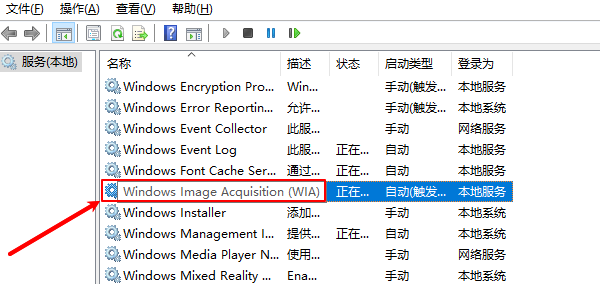
4、右键点击选择重新启动;
5、重新尝试安装驱动;
如果服务未启动,可以将启动类型设置为 自动,然后点击启动。
二、关闭占用扫描设备的软件
部分扫描软件、打印机管理工具或图像处理程序可能会占用WIA服务,导致驱动无法安装。
解决方法:
1、关闭所有扫描相关程序;
2、打开任务管理器(Ctrl+Shift+Esc);
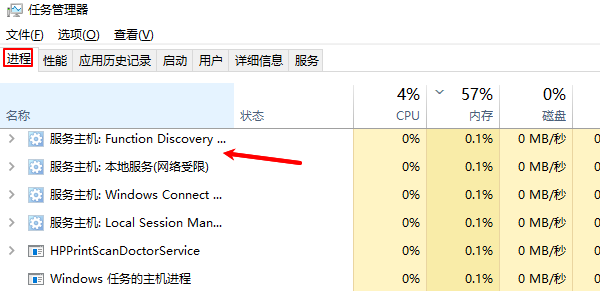
3、结束可能占用扫描设备的进程;
4、再次尝试安装驱动;
如果不确定是哪款软件占用,可以先重启电脑后再进行安装。
三、使用驱动工具自动修复
如果手动排查比较麻烦,也可以使用专业驱动管理软件进行自动检测和修复。通过“驱动人生”进行驱动扫描,可以快速识别设备驱动异常,并自动下载安装适配版本。操作方法如下:

 好评率97%
  下载次数:5651589
 1、点击上方按钮,下载安装打开“驱动人生”选择到【全面诊断】栏目,点击“立即诊断”选项;

2、全面诊断项目下,软件会扫描电脑所有的问题,其中就包括自动识别打印机硬件驱动,推送相应的驱动更新到列表,用户选择升级驱动便可以;

完成后重启电脑,通常即可解决WIA驱动无法安装的问题。
四、重新安装扫描设备驱动
设备驱动损坏或版本冲突,也会导致WIA驱动安装失败。
操作步骤:
1、右键点击此电脑→管理;
2、打开设备管理器;
3、找到图像设备/打印机设备;
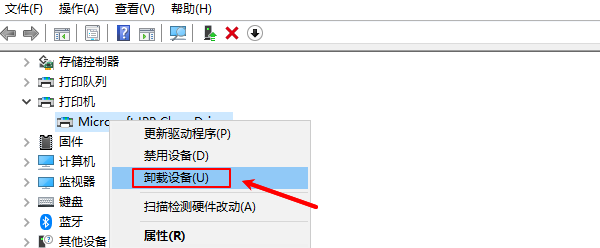
4、右键选择卸载设备;
5、重启电脑后重新安装驱动;
如果找不到合适驱动,同样可以借助驱动人生自动匹配合适版本。
五、检查系统组件是否损坏
系统组件损坏也可能导致WIA服务异常,此时可以使用系统修复工具进行检测。
操作步骤:
1、在开始菜单搜索cmd;
2、右键选择以管理员身份运行;
3、输入以下命令:
sfc /scannow
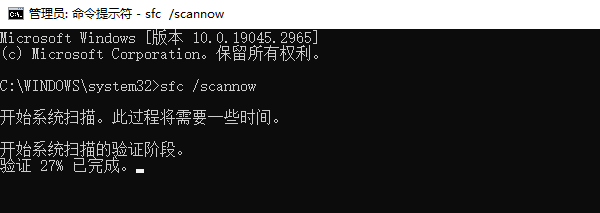
4、等待系统扫描并修复损坏文件;
5、完成后重启电脑;
该方法可以修复部分系统组件错误。
当遇到WIA驱动程序正在使用中无法安装的问题时,如果不熟悉手动操作,建议直接使用驱动人生进行自动扫描和驱动修复,能够更快速地解决驱动异常问题,尤其适合新手用户。通过以上方法,大多数WIA驱动安装失败的问题都可以顺利解决,让扫描仪或打印设备重新恢复正常工作。
最新资讯
 vcruntime140_1.dll丢失,装完VC++仍报错怎么修复
安装VC++ 2015-2022后仍提示vcruntime140_1.dll丢失?可能与x86/x64版本不匹配、运行库安装异常、DLL文件损坏或软件自身文件有关。本文介绍运行库检测修复、官方组件修复及系统文件检查方法。
2026-10-23 16:05:54kevin10222 达尔优凌豹驱动下载,用这个办法直接装好
达尔优凌豹驱动下载教程,解决凌豹指挥官、终结者等型号驱动难找、版本不兼容问题。提供手动安装步骤,并推荐使用驱动人生自动扫描匹配达尔优驱动,避免下载错误版本。
2026-10-19 11:03:22lucky9006 RME声卡驱动下载全流程:Windows正确方法分享
本文讲解RME声卡驱动下载与完整安装步骤,同时整理声卡被识别但没声音、TotalMix FX闪退、采样率不匹配等问题的排查方法。
2026-10-16 19:12:37lucky16403