很多用户在使用台式电脑连接蓝牙耳机、蓝牙鼠标或蓝牙键盘时,会遇到电脑无法搜索设备、蓝牙无法开启等问题。这种情况通常是因为电脑没有安装蓝牙驱动,或者驱动版本过旧导致兼容异常。其实只要重新下载安装蓝牙驱动,大多数问题都可以快速解决。下面为大家介绍几种台式电脑蓝牙驱动下载方法,帮助你轻松完成驱动安装。

一、使用驱动人生一键下载安装蓝牙驱动
如果不知道电脑蓝牙设备型号,手动寻找驱动往往比较麻烦,还容易下载错误版本。使用驱动管理软件可以自动识别电脑硬件并匹配适合的驱动版本,尤其是“驱动人生”可以快速扫描系统中的驱动状态,一键下载安装蓝牙驱动,非常适合普通用户。
1. 点击此处下载驱动人生官方版。

 好评率97%
  下载次数:5663088
 2. 运行软件后,在首页点击“立即诊断”,软件将自动检测台式机所有缺失或需要更新的驱动。

3. 在扫描结果中找到“蓝牙”分类,确认当前的驱动状态,点击“修复”或对应的“升级”按钮,软件会自动下载并完成后台静默安装。
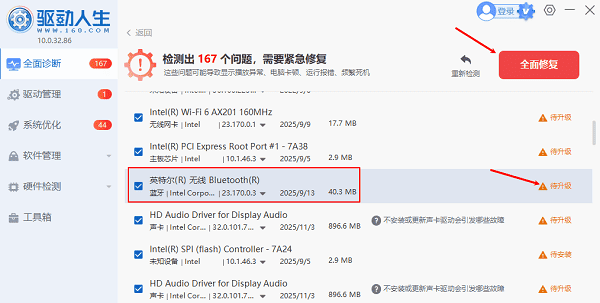
4. 安装完成后,根据软件提示重启电脑,即可正常连接蓝牙耳机或键盘。
二、通过设备管理器更新蓝牙驱动
Windows系统自带的设备管理器也可以更新部分硬件驱动。如果电脑已经识别到蓝牙设备,但驱动存在异常或版本较旧,可以通过设备管理器自动搜索并安装驱动,不过有时系统数据库驱动版本可能较旧。
1. 右键点击桌面【此电脑】,选择【管理】。
2. 打开【设备管理器】。
3. 找到【蓝牙】或【其他设备】中的蓝牙设备。
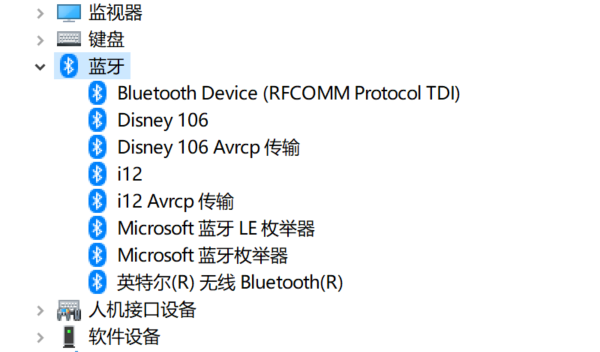
4. 右键点击设备名称,选择【更新驱动程序】。
5. 点击【自动搜索驱动程序】。
6. 系统会自动下载安装可用驱动。
7. 完成后重启电脑。
三、通过主板或电脑官网下载安装驱动
部分台式电脑的蓝牙模块来自主板厂商或品牌整机厂商,因此也可以通过品牌官网下载安装驱动。这种方法适合知道电脑型号或主板型号的用户,可以下载到官方提供的稳定驱动。
1. 打开电脑品牌或主板品牌官网。
2. 进入【服务支持】或【驱动下载】页面。
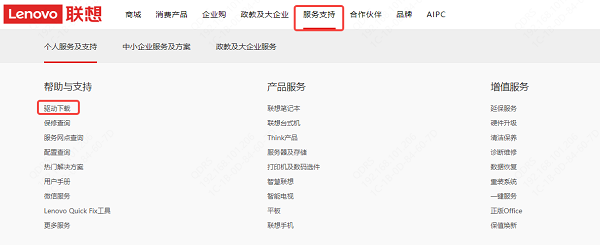
3. 输入电脑型号或主板型号进行搜索。
4. 找到对应的【蓝牙驱动】。
5. 下载与系统版本匹配的驱动程序。
6. 下载完成后运行安装程序。
7. 按提示完成安装并重启电脑。
四、通过Windows更新获取蓝牙驱动
Windows更新除了系统补丁外,有时也会推送部分硬件驱动。如果电脑蓝牙驱动缺失或异常,可以通过系统更新尝试获取微软认证驱动,不过更新速度可能较慢。
1. 点击【开始菜单】打开【设置】。
2. 进入【更新和安全】。
3. 点击【Windows 更新】。
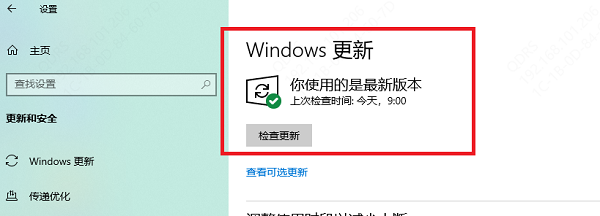
4. 选择【检查更新】。
5. 如果检测到蓝牙驱动更新,点击下载安装。
6. 更新完成后重启电脑即可。
以上就是台式电脑蓝牙驱动下载的几种方法。如果只是简单的驱动问题,可以尝试设备管理器或Windows更新;如果知道电脑型号,也可以到官网下载安装。不过对于大多数用户来说,使用“驱动人生”自动检测并安装驱动会更加方便,不仅可以快速下载安装蓝牙驱动,还能同步更新电脑中的其他驱动,大大提升驱动安装效率。
如果你的电脑蓝牙无法使用,不妨先通过驱动人生进行检测,一键安装驱动,通常几分钟就能恢复蓝牙功能。
最新资讯
 Wacom CTL671驱动下载路径一次讲清,别再下错版本了
Wacom CTL671驱动怎么下载?本文介绍Wacom CTL671数位板驱动手动下载、驱动人生检测安装,同时讲解数位板压感设置、屏幕映射、驱动无法识别设备、手写笔没有压感等常见问题的解决办法。
2026-10-27 13:38:06lucky20249 USB转串口驱动安装失败?识别成未知设备的修复方法
USB转串口驱动安装失败、设备管理器显示未知设备或USB2.0-Serial黄色感叹号?本文介绍使用驱动人生安装兼容USB驱动、按硬件ID匹配串口驱动及重新识别设备的方法,解决Win10/Win11无法识别USB转串口、COM端口不显示等问题。
2026-10-27 11:52:54kevin26994 RNDIS驱动怎么安装?USB网络共享驱动安装教程
RNDIS驱动怎么安装?下面就分享RNDIS驱动下载安装方法,包括使用驱动人生检测驱动、设备管理器手动安装,以及RNDIS设备黄色感叹号、USB网络共享失败、电脑无法识别USB网络设备等问题的解决方法。
2026-10-27 11:00:22lucky16768