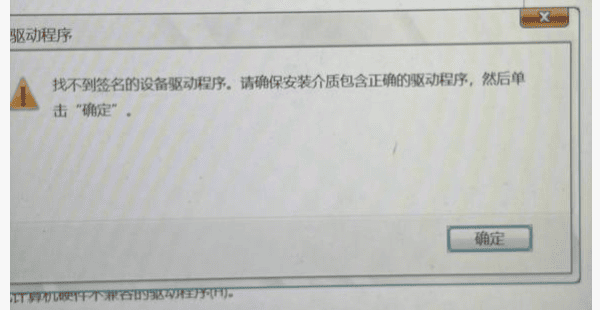
在使用U盘重装Windows系统时,有些用户会卡在安装界面,并看到:“找不到签名的设备驱动程序。请确保安装介质包含正确的驱动程序,然后单击‘确定’。”这个提示比较常见的情况是安装程序没有正确读取U盘、USB控制器驱动存在兼容问题,或者当前电脑开启了Intel VMD/RST、RAID等存储模式,而Windows安装环境没有对应的存储驱动。下面可以按照从简单到复杂的顺序进行排查。
一、重新制作Windows安装U盘
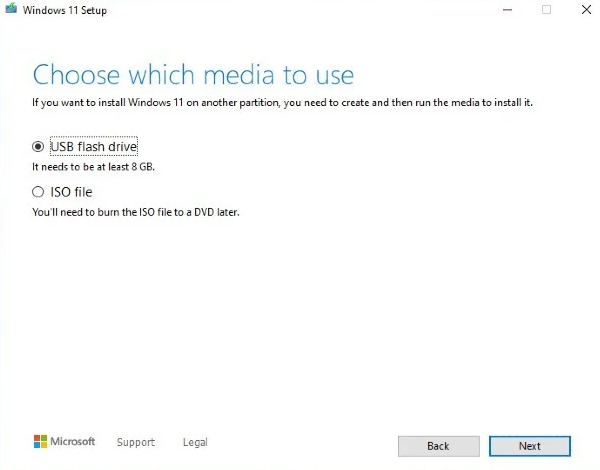
首先建议排除安装介质本身的问题。微软目前仍建议使用官方安装介质工具创建Windows安装U盘,创建时需要一个至少8GB的空白U盘,因为制作过程会清除U盘原有内容。操作步骤:
1. 准备一个容量足够的U盘,并提前备份里面的数据。
2. 在正常工作的电脑上进入微软Windows软件下载页面。
3. 下载对应版本的Media Creation Tool。
4. 运行工具并选择创建安装介质。
5. 选择U盘作为目标设备。
6. 制作完成后重新使用该U盘启动电脑。
7. 再次进入Windows安装程序进行测试。
二、更换USB接口,避免使用USB扩展设备
如果安装U盘没有问题,还可以换一个USB接口。尤其是台式机,建议将安装U盘直接插在主板后置USB接口,暂时不要经过USB集线器、延长线或转接设备。操作步骤:
1. 关闭电脑并重新插拔安装U盘。
2. 优先使用主板后置USB接口。
3. 有USB 2.0接口时,可以尝试USB 2.0。
4. 避免连接到USB Hub或复杂转接器。
5. 重新启动电脑并从U盘启动。

三、加载Intel RST/VMD等存储驱动
这是新电脑重装系统时非常值得重点检查的一项。如果电脑使用Intel RST、VMD等存储控制方式,而Windows安装环境没有相应驱动,就可能出现硬盘无法识别、安装程序提示缺少驱动等情况。操作步骤:
1. 在电脑品牌官网或主板官网找到对应机型。
2. 搜索 Intel Rapid Storage Technology、RST、VMD、F6 Driver 等驱动。
3. 将驱动压缩包解压到U盘,启动Windows安装程序。
4. 出现驱动提示后点击“加载驱动程序”。
5. 浏览到存放F6驱动的文件夹。
6. 选择对应的存储控制器驱动并加载。
7. 等待硬盘重新出现后,再选择系统安装位置。
8. 如果不清楚自己电脑需要什么驱动,也可以使用驱动人生自动检测设备信息,根据机型和硬件情况一键安装存储、芯片组等驱动。

 好评率97%
  下载次数:5680272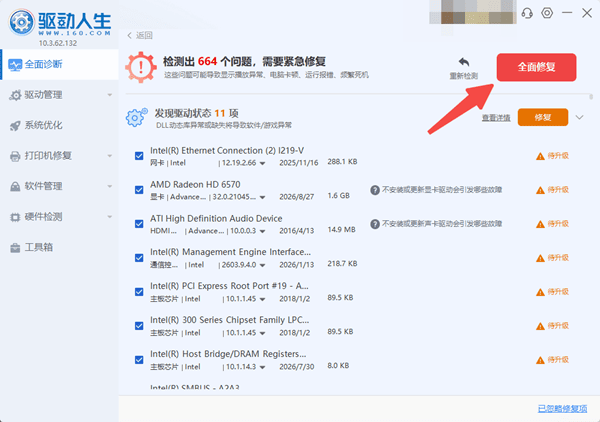
四、检查硬盘是否能被BIOS识别
如果加载正确驱动后仍然没有硬盘,还需要确认问题是不是已经超出驱动范围。重新进入BIOS/UEFI,检查SSD或机械硬盘是否能够正常显示。如果BIOS里都完全看不到硬盘,那么单纯在Windows安装界面加载驱动可能无法解决,还需要检查:
1. SSD是否安装牢固;
2. M.2插槽是否支持当前硬盘;
3. SATA数据线、电源线是否接触正常;
4. 硬盘本身是否存在故障。

五、确认安装介质与启动方式是否正常
如果电脑是UEFI模式启动,那么制作和启动Windows安装U盘时也应该优先采用对应的UEFI启动方式。
如果安装U盘能够正常启动,但在选择硬盘时突然报错,建议优先检查存储控制器驱动;如果连安装界面读取U盘都异常,则优先检查U盘和USB接口。
六、常见问题解答
1. Win11安装时看不到SSD怎么办?
如果BIOS可以看到SSD,而Windows安装程序看不到,尤其是较新的Intel平台,可以重点检查VMD/RST存储驱动,尝试通过“加载驱动程序”导入对应F6驱动。
2. 关闭VMD就能解决问题吗?
不一定。是否可以关闭VMD取决于电脑的硬件和当前系统配置。Intel建议修改VMD、RAID等存储配置前先参考设备厂商提供的说明。
3. 换一个U盘真的有必要吗?
有必要。安装U盘本身出现制作失败、文件损坏或兼容问题,都可能导致安装程序读取异常。微软提供的官方Media Creation Tool可以重新创建Windows安装介质。
最新资讯
 C盘Administrator文件夹怎么清理?C盘空间不足这样处理
C盘Administrator文件夹占用空间太大怎么办?这个文件夹是Windows用户配置文件目录,包含临时文件、软件缓存、桌面和下载内容等。本文详细介绍了Administrator文件夹的安全清理方法,包括删除Temp临时文件、使用系统存储清理、借助清理工具释放空间、整理个人文件及检查AppData缓存,帮助解决C盘空间不足问题。
2026-11-02 15:08:20Portia27466 X3DAudio1_4.dll下载 DirectX运行库修复指南
电脑提示缺少X3DAudio1_4.dll,导致游戏或软件无法正常启动怎么办?本文介绍安装DirectX运行库、使用星空运行库修复大师、重新安装程序等多种解决方法,帮助快速修复DLL文件缺失问题。
2026-11-02 14:01:54qwsa9399 由于找不到qt6webenginecore.dll无法继续执行代码?完整修复方案
电脑打开软件时提示“由于找不到qt6webenginecore.dll,无法继续执行代码”,通常与Qt WebEngine组件缺失、软件安装不完整或运行环境异常有关。本文分析了qt6webenginecore.dll丢失的常见原因,并整理了重新安装软件、检查安全软件隔离记录、修复运行库及检查安装目录等解决方法,帮助你逐步排查并恢复软件正常运行。
2026-11-02 11:39:18Portia9593