在使用Windows 10的过程中,有时可能会遇到系统崩溃、蓝屏、驱动冲突或恶意软件感染等问题,导致电脑无法正常启动或运行。这时,安全模式就成为了一个重要的故障排查工具。今天就教大家就多种进入安全模式的方法。

一、什么是安全模式?
安全模式是Windows操作系统的一种最小化启动模式,仅加载必要的系统文件和驱动程序,不运行第三方软件和部分系统服务。
Windows 10的安全模式分为三种:
普通安全模式:仅运行基本Windows服务,无网络支持。
带网络的安全模式:加载基本驱动+网络功能,适合需要联网查资料或下载修复工具的情况。
带命令提示符的安全模式:仅运行命令提示符(CMD),适合高级用户使用命令行修复系统。
二、在系统能正常启动时进入安全模式
如果你的电脑可以正常进入Windows桌面,可以使用以下方法进入安全模式:
方法1:通过“系统配置”(msconfig)
按下 Win + R,输入 msconfig 并回车,打开系统配置窗口。
切换到 “引导” 选项卡。
勾选 “安全引导”,并选择:
最小(普通安全模式)
网络(带网络的安全模式)
其他外壳(带命令提示符的安全模式)
点击 “确定”,然后选择 “重新启动”,电脑会自动进入安全模式。
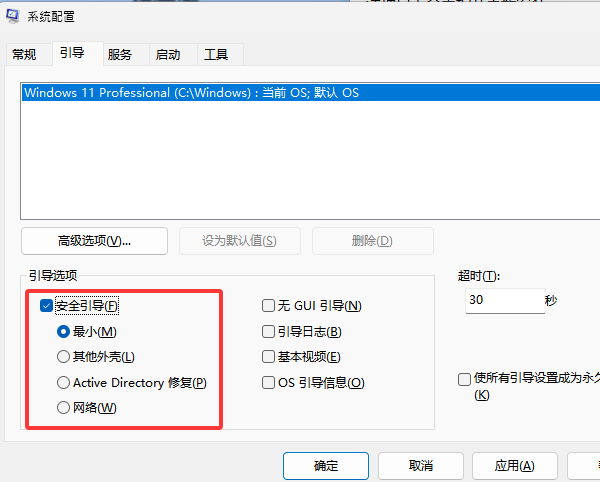
修复完成后,记得回到 msconfig 取消勾选 “安全引导”,否则每次开机都会进入安全模式。
方法2:通过“设置” > “恢复”
打开 “设置”(Win + I),进入 “更新和安全” > “恢复”。
在 “高级启动” 部分,点击 “立即重新启动”。
电脑重启后,选择 “疑难解答” > “高级选项” > “启动设置” > “重启”。
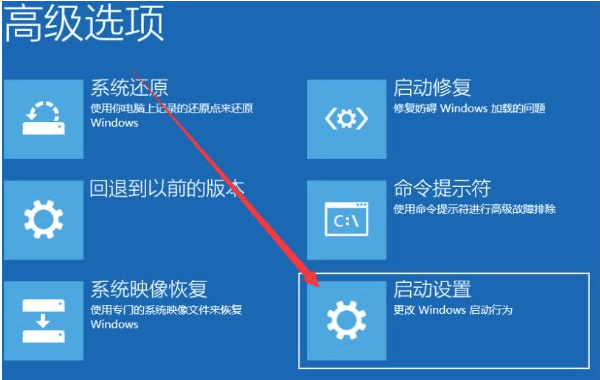
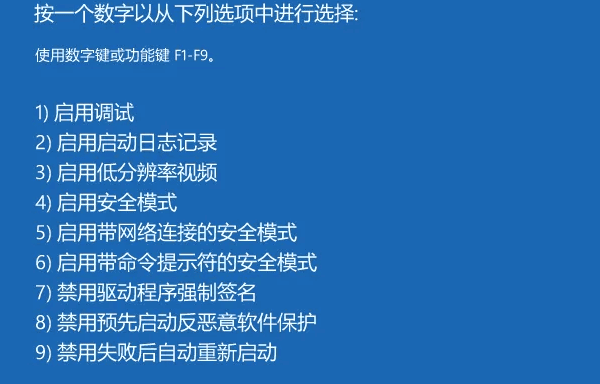
再次重启后,按 F4(安全模式)、F5(带网络的安全模式) 或 F6(带命令提示符的安全模式) 进入。
方法3:Shift + 重启
点击 “开始” 菜单,按住 Shift 键不放,再点击 “电源” > “重启”。
电脑重启后,进入高级启动界面,选择 “疑难解答” > “高级选项” > “启动设置” > “重启”。
按 F4、F5 或 F6 选择对应的安全模式。
三、在系统无法正常启动时进入安全模式
如果Windows 10无法进入桌面(如蓝屏、黑屏、卡LOGO等),可以通过以下方式进入安全模式:
在启动时(看到Windows徽标前)强制关机(长按电源键),重复 3次。
第4次开机时,系统会进入 “自动修复” 模式。
选择 “高级选项” > “疑难解答” > “高级选项” > “启动设置” > “重启”。
按 F4、F5 或 F6 进入安全模式。
四、退出安全模式
进入安全模式后,系统界面四角会显示 “安全模式” 字样。退出方法:
直接 重启电脑(大多数情况下会自动恢复正常模式)。
如果之前通过 msconfig 设置,需再次打开 msconfig,取消勾选 “安全引导”。
五、安全模式下排查问题
如果新安装的显卡、声卡等驱动导致蓝屏,可在安全模式下回滚或卸载重装。可进入带网络的安全模式,下载“驱动人生”快速排查并修复驱动问题。

 好评率97%
  下载次数:5564302
今天介绍了多种进入安全模式的方式,包括正常启动和无法开机时的解决方案,希望能帮助你快速修复电脑故障。如果你的电脑经常出现驱动问题,都可以下载“驱动人生”进行检测修复,同时驱动人生支持驱动下载、驱动安装、驱动备份等等,可以灵活的安装驱动。
最新资讯
 OpenClaw怎么配置多模型同时使用?不同任务分配不同AI模型
OpenClaw怎么配置多个AI模型?本文介绍使用OpenClaw部署助手接入DeepSeek、GLM、Kimi、通义千问等模型的方法,并讲解写作、编程、资料整理和自动化任务如何分配不同AI模型,提高多模型协同使用效率。
2026-09-22 18:47:21lucky9069 MiMo-V2.6怎么部署?小米开源大模型API接入教程
MiMo-V2.6怎么部署?本文介绍小米开源MiMo-V2.6的使用方法,包括OpenClaw部署助手内置AI体验方式,以及通过API接入MiMo-V2.6的方法,帮助用户快速上手。
2026-09-22 15:03:49qwsa12614 Microsoft .NET Desktop Runtime 11.0下载安装教程
不少Windows用户在启动软件、游戏或其他桌面程序时,会遇到“需要安装Microsoft .NET Desktop Runtime 11.0”之类的提示。遇到这类问题,通常需要安装对应版本的.NET Desktop Runtime。本文介绍官方下载安装方法,并结合星空运行库修复大师的实际操作流程,帮助大家快速补齐.NET 11桌面运行环境。
2026-09-22 15:00:52Portia18918