在日常工作和生活中,误删文件是一件令人懊恼却又极为常见的事情。无论是文档、照片、音频,还是工作项目文件,一旦删除失误,可能造成巨大的损失。幸运的是,只要处理及时、方法得当,大多数被误删的文件都有机会恢复。本文将聚焦于四种主要的恢复方法,帮助用户在不同情境下找回重要资料。

一、回收站恢复
对于Windows用户,误删文件后的第一步应当是检查回收站。系统默认的删除操作通常只是将文件移入回收站,而非永久删除。
恢复步骤:
1. 打开“回收站”;
2. 查找被误删的文件;
3. 右键点击文件,选择“还原”。
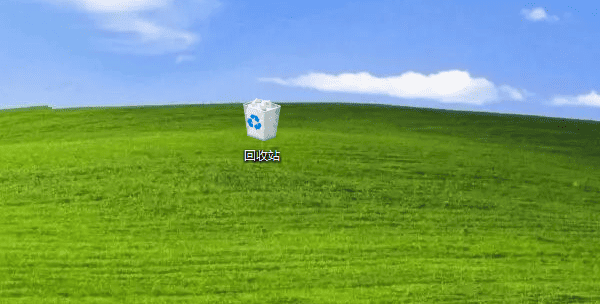
若文件仍保留在回收站中,这是恢复的最快方法。然而,如果用户已经清空了回收站,则需采取进一步手段。
二、使用备份功能恢复
大多数操作系统都提供了内置的文件备份和恢复工具。Windows 文件历史记录使用方法:
1. 在控制面板中搜索并打开“文件历史记录”;
2. 找到目标文件或文件夹;
3. 选择所需的版本,点击“还原”。
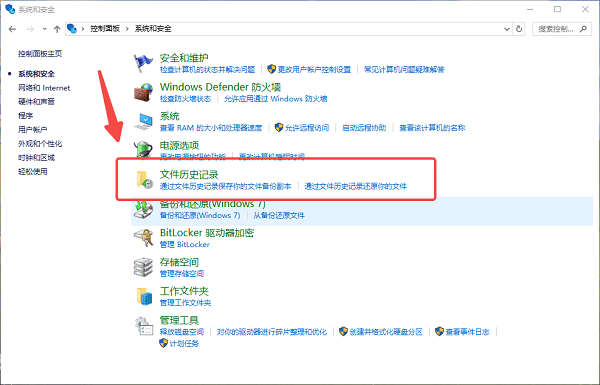
这种方式要求用户事先已开启备份功能。若用户定期备份文件,这是最稳定、恢复最完整的方法。
三、使用专业恢复软件
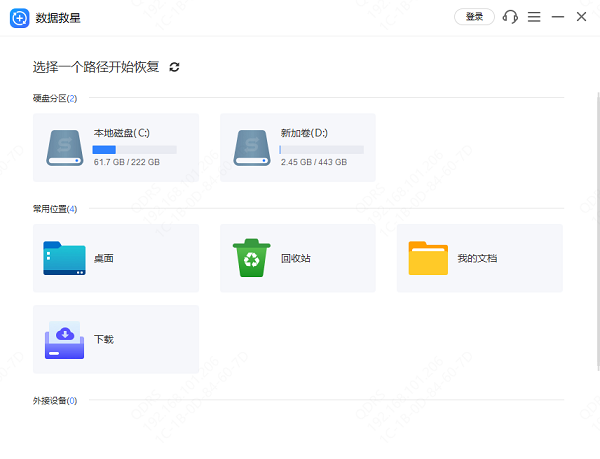
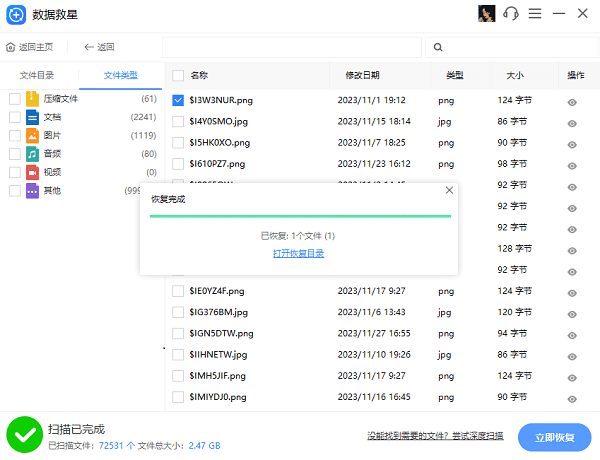
如果回收站已清空且未启用备份,可以借助专业的数据恢复软件,如数据救星。这类工具通过扫描硬盘上已删除但尚未被覆盖的数据块,帮助用户找回文件。

 好评率97%
  下载次数:3846141
 1. 在电脑上下载并打开数据救星,选择误删的文件所在的磁盘,软件将自动进行扫描。
2. 等待扫描完成后,你会看到大量可恢复的文件,你可以通过上方的“搜索栏”精准定位到文件。点击右侧的“小眼睛”即可进行预览。
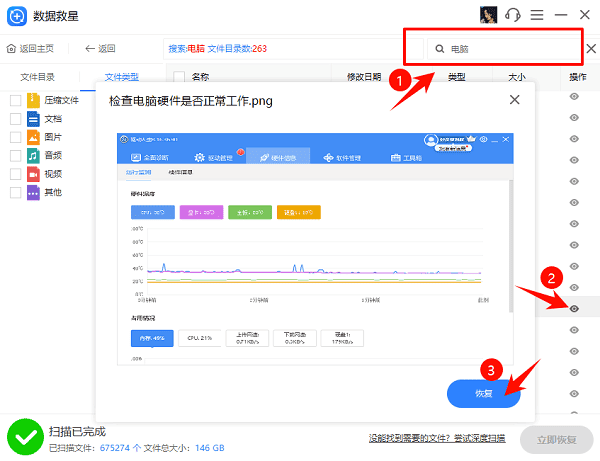
3. 勾选你想恢复的文件,点击“恢复”,并保存到其他文件夹,避免覆盖。
四、专业数据恢复服务
如果以上方法都无法恢复数据,或者设备出现物理损坏(如硬盘故障、U盘断裂等),则需要联系专业的数据恢复机构。
服务特点:
具备专业设备和技术;
可从损坏的硬盘或存储介质中提取数据;
成本较高,但适用于企业或关键数据的抢救。
以上就是文件误删后的恢复方法。希望对大家有所帮助。如果遇到网卡、显卡、蓝牙、声卡等驱动的相关问题都可以下载“驱动人生”进行检测修复,同时驱动人生支持驱动下载、驱动安装、驱动备份等等,可以灵活的安装驱动。
最新资讯
 Win10电脑桌面图标消失壁纸变黑怎么办 5种方法快速恢复
Win10电脑桌面图标消失、壁纸变黑怎么办?本文介绍检查桌面图标设置、重新设置壁纸、重启资源管理器、使用驱动人生更新显卡驱动及修复系统文件等方法,帮助快速恢复桌面正常显示。
2026-10-30 19:03:23qwsa17481 RTX 4060开机黑屏风扇不转怎么办 5种解决方法
RTX 4060开机黑屏、风扇不转是什么原因?可能与显卡供电、接口接触不良、显示器连接或驱动异常有关。本文介绍5种排查和解决方法,帮助恢复显卡正常运行。
2026-10-30 18:08:42qwsa27723 AI大模型API调用失败怎么办?常见报错原因及解决方法
AI大模型API调用失败怎么办?本文介绍API Key无效、接口地址错误、模型不存在、429请求限制及连接超时等常见问题,并提供对应解决方法。同时介绍160 AI Router统一管理API接口,以及OpenClaw部署助手配置模型的操作步骤,帮助用户解决大模型接口调用异常。
2026-10-30 17:36:03lucky20470