DirectX 是 Windows 系统中支持游戏和多媒体图形运行的核心组件。一旦 DirectX Runtime 出现错误,用户往往会遇到游戏无法启动、画面异常、性能下降等问题。为帮助用户有效应对这类问题,本文将围绕 DirectX Runtime 错误的多种解决方法进行系统讲解。

一、安装或修复 DirectX 运行库
DirectX Runtime 错误多数是由于组件缺失、损坏或未正确安装造成的。首选的修复手段是使用“星空运行库修复大师”一键修复,它会自动扫描并修复系统中缺失或损坏的 DirectX 等组件。

 好评率97%
  下载次数:3741014
 1. 在电脑安装打开“星空运行库修复大师”,切换到DLL修复,点击“一键扫描”。

2. 将电脑缺失的运行库都扫描出来后,点击“立即修复”。

3. 等待修复完成,重启电脑,再运行相关的应用程序。

二、更新显卡驱动程序
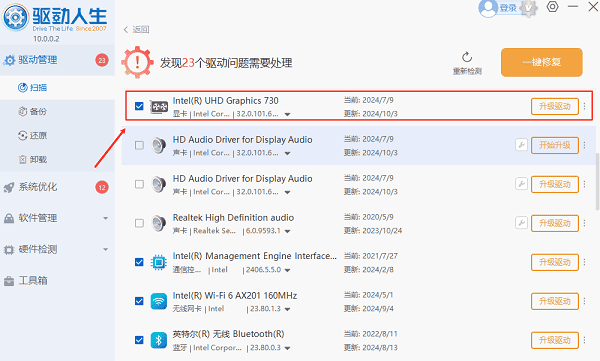
DirectX 与显卡驱动关系密切,驱动过旧或不兼容很可能引发运行时错误。推荐使用驱动人生自动扫描过期或缺失的驱动程序并快速修复。操作如下:
 好评率97% 下载次数:5671458
 1. 打开驱动人生后点击“立即扫描”,系统会自动检测网络驱动是否需要更新。

2. 如果提示显卡驱动异常或可更新,点击“升级驱动”按钮,下载并安装最新版的显卡驱动。
三、使用系统工具修复损坏的系统文件
DirectX 错误有时源于系统核心文件损坏。Windows 提供了以下命令行工具:
SFC(系统文件检查器):
1. 在命令提示符(管理员模式)中输入:sfc /scannow
2. 系统将扫描并自动修复丢失或损坏的系统文件。

DISM(部署映像服务与管理):
1. 若 SFC 无法解决问题,继续运行:DISM /Online /Cleanup-Image /RestoreHealth
2. 它可修复 Windows 映像中的更深层次问题,是高级修复手段。
四、确保系统兼容性和完整性
某些旧游戏与 Windows 10/11 不完全兼容,可尝试以下操作:
1. 使用兼容模式运行程序(右键 → 属性 → 兼容性);
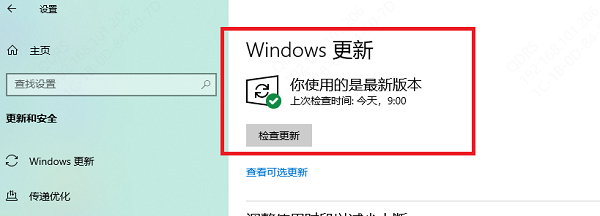
2. 检查系统更新状态,安装所有可选更新和补丁;
3. 安装 Visual C++ 运行库(2010\~2022 全版本)以确保兼容环境完整;
4. 在“设置”中启用“图形硬件加速”或手动切换 GPU 使用策略。
五、重装游戏或程序
当以上方法均无效时,错误可能来自游戏自身文件损坏或安装不完整。建议:
1. 删除当前游戏安装目录;
2. 清除缓存与配置文件(通常在“我的文档”或“AppData”中);
3. 重新下载安装游戏。
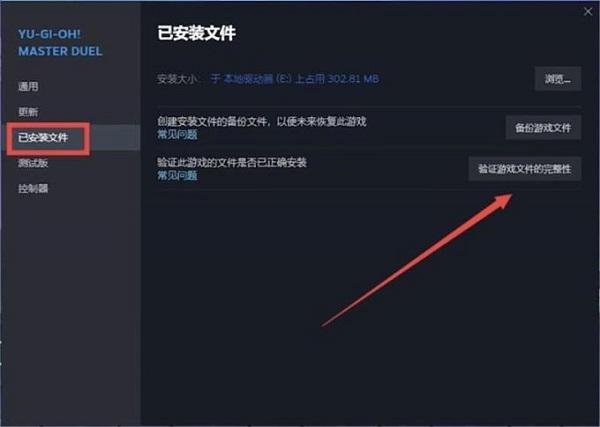
使用如 Steam、Epic 等平台提供的“验证游戏完整性”功能也能帮助检测并修复丢失文件。
DirectX Runtime 错误虽属常见,但通过安装补丁、更新驱动、修复系统等多种方法,用户通常能快速解决问题。建议养成定期打开驱动人生更新驱动的习惯,从根源预防 DirectX 错误的发生。
最新资讯
 DirectML.dll丢失怎么办?3种方法修复DLL错误
DirectML.dll丢失怎么办?本文介绍DirectML.dll常见修复方法,包括使用星空运行库修复大师检查DirectX等运行组件、重新安装报错程序、运行DISM和SFC修复系统文件,并说明DirectML.dll下载和替换时需要注意的安全问题。
2026-10-30 14:18:48lucky20001 电脑F盘文件不见了怎么恢复?教你找回丢失的图片、视频和文档
电脑F盘文件不见了怎么恢复?F盘中的图片、视频、文档突然消失,可能与误删除、文件隐藏、分区异常或硬盘故障有关。本文整理了电脑F盘文件丢失的常见原因,并提供数据救星扫描恢复、显示隐藏文件、检查磁盘分区及排查硬盘连接等解决方法,详细讲解F盘文件恢复的操作步骤,帮助用户尽可能找回丢失的数据。
2026-10-30 14:18:38Portia22573 msvcr120_clr0400.dll丢失?软件启动报错修复方法
电脑提示msvcr120_clr0400.dll丢失、找不到指定模块或无法定位程序输入点?本文介绍DLL文件修复、.NET Framework组件修复、VC++运行库安装及系统文件检查方法,帮助解决软件打不开、启动报错问题。
2026-10-30 14:16:36kevin27324