对于电脑游戏玩家来说,ROG系列外设一直拥有较高人气。许多用户都会选择来自Republic of Gamers(简称ROG)的电竞耳机来获得更好的声音定位与沉浸式体验。不过在实际使用过程中,一些用户会遇到耳机无法识别、没有声音、麦克风失效等问题,这往往与驱动程序未正确安装有关。那么,ROG耳机驱动怎么下载?又该如何正确安装?本文将为大家详细介绍。

一、ROG耳机驱动的重要性
ROG耳机通常不仅是简单的音频输出设备,还支持虚拟7.1声道、降噪麦克风、音效调节等功能。这些高级功能需要依赖驱动程序与控制软件才能正常运行。
如果驱动缺失或版本过旧,可能出现以下问题:
耳机插入后电脑无法识别;
游戏声音定位不准确;
麦克风无法使用;
音质异常或有杂音;
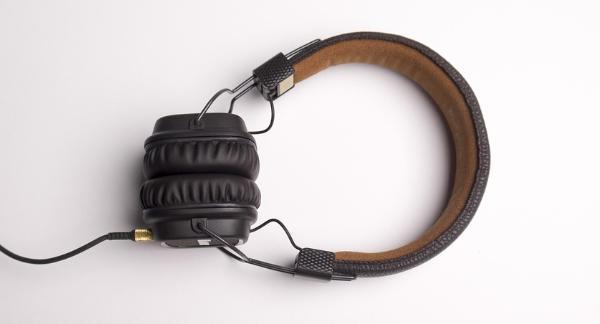
ROG耳机硬件由ASUS设计制造,因此正确安装官方驱动能够保证设备稳定运行。
二、ROG耳机驱动下载方法
方法一:通过设备管理器查看驱动状态
如果不确定当前驱动是否正常,可以先检查设备状态:
1、右键“此电脑”→点击“管理”;
2、打开“设备管理器”;
3、展开“声音、视频和游戏控制器”;

4、查看是否存在异常标志;
若出现黄色感叹号或未知设备,说明驱动需要重新安装。
方法二:通过驱动工具自动更新
对于不熟悉电脑硬件型号或不确定驱动版本的用户来说,手动查找驱动可能比较麻烦。这时可以借助专业驱动管理工具“驱动人生”进行自动检测和安装,软件会自动检测声卡及音频设备驱动状态,然后进行安装修复。步骤流程如下:

 好评率97%
  下载次数:5650108
 1、点击上方按钮下载安装,然后打开驱动人生,点击【全面诊断】页面点击“立即诊断”软件会自动开始扫描当前电脑硬件存在的问题;

2、检测完成之后,在扫描的列表中找到声卡这一项目点击进行升级,或者是点击上面的“全面修复”也可以。

通过驱动人生可以自动匹配适合的声卡驱动版本,避免下载错误驱动导致设备无法使用。同时还能一键更新显卡、网卡等其他设备驱动,提高电脑整体稳定性。
方法三:手动下载安装
1、打开驱动下载网站;
2、在搜索量输入对应耳机型号(如ROG),搜索相关驱动;
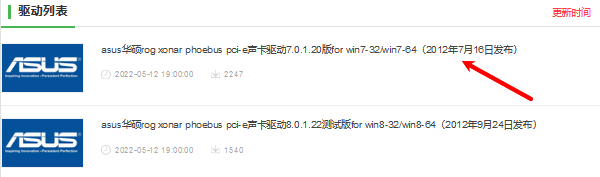
3、选择对应操作系统(Windows 10/Windows 11);
4、下载音频驱动或控制软件;
下载完成后运行安装程序,根据提示即可完成安装。
三、ROG耳机无声的常见解决方法
如果驱动安装后仍然没有声音,可以尝试以下排查方法:
1、确认系统默认播放设备已选择ROG耳机;
2、检查耳机音量是否被静音;
3、更换USB接口或音频接口;
4、更新或重新安装声卡驱动;
5、重启电脑重新识别设备;
在多数情况下,更新驱动或重新安装音频驱动即可解决问题。
ROG耳机作为电竞外设中的高端产品,其功能实现高度依赖驱动程序支持。如果出现耳机无法识别、没有声音或麦克风失效等问题,首先应检查驱动是否正确安装。用户可以通过驱动人生自动检测并更新声卡驱动,这样能够更快速地解决音频设备问题。只要按照本文步骤操作,大多数ROG耳机驱动问题都可以轻松解决。
最新资讯
 电脑数字音频没声音怎么解决?耳机与HDMI输出排查
电脑数字音频没声音怎么解决?针对耳机无声、HDMI只有画面、Realtek数字输出无声等情况,介绍输出设备选择、连接检查,以及通过驱动人生更新声卡驱动的方法,并集中解答常见问题。
2026-10-20 17:52:07kevin22061 英特尔智音技术麦克风没声音怎么办?Win11/Win10解决教程
英特尔智音技术(Intel SST)麦克风没声音、麦克风阵列无法识别、Intel SST OED 出现黄色感叹号怎么办?本文针对 Windows 10/11 系统,整理了麦克风权限检查、驱动人生检测修复、设备管理器更新驱动及系统兼容性排查等实用方法,帮助快速定位并解决电脑麦克风无声音的问题。
2026-10-20 09:59:42Portia29964 艾肯MicU VST声卡驱动下载与安装教程 声卡无法识别的解决办法
本文介绍艾肯MicU VST声卡驱动下载与安装方法,涵盖官方驱动查找、驱动安装及系统声音设置等问题的排查步骤,帮助用户解决声卡驱动异常。
2026-10-19 17:48:06qwsa28259