华硕ROG或2024款新笔记本重装Win11后出现蓝屏代码 INACCESSIBLE_BOOT_DEVICE(0x7B),最直接的解决办法是:重启电脑,在开机时连续按F2进入BIOS,按F7切换到高级模式,找到“高级→VMD设置菜单”,将“开启VMD控制器”设为关闭,再按F10保存退出即可正常进入系统。 如果进系统后发现没有网络、显卡驱动异常,可使用驱动人生网卡版一键修复,或联系专家远程服务全程代操作。

一、问题现象
许多用户在给华硕ROG枪神、魔霸新锐或其他2023-2024款笔记本重装Win11后,会遇到以下情况:
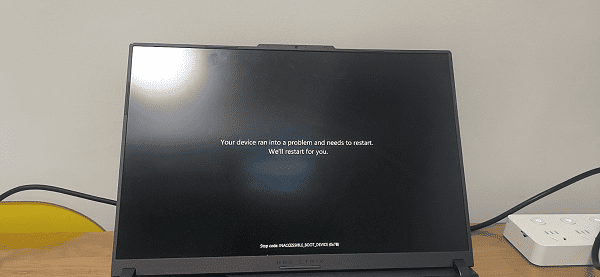
① 安装过程正常,重启后直接蓝屏
② 屏幕显示:“Your device ran into a problem and needs to restart”
③ 底部停止代码:INACCESSIBLE_BOOT_DEVICE (0x7B)
④ 电脑自动重启后再次蓝屏,陷入死循环
这种情况容易让人误以为是硬盘损坏,实际上只是BIOS中的硬盘控制器设置与Windows安装环境不匹配。
二、原因分析
2023年后出厂的新款笔记本(尤其是华硕ROG系列)默认开启了 Intel VMD(Volume Management Device)控制器,并将硬盘模式设置为RAID。该功能本意是优化NVMe SSD性能,但Windows 11原版安装镜像通常未内置VMD驱动,导致安装完成后系统无法识别启动盘,从而触发0x7B蓝屏。简单说:不是硬盘坏了,是系统“找不到”硬盘。
三、详细解决步骤
步骤1:进入BIOS
关机状态下,按住F2不放,再按电源键开机,直到进入BIOS界面。
步骤2:切换高级模式
按下F7键从EZ模式切换到“高级模式”。
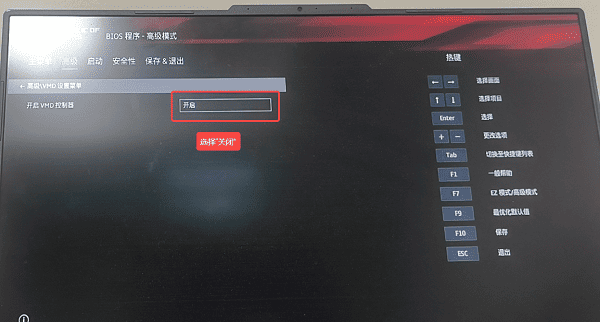
步骤3:找到VMD设置
依次进入:高级 → VMD设置菜单(部分机型路径为“高级→SATA设置”或“存储设置”)。
步骤4:关闭VMD控制器
将“开启VMD控制器”选项从“开启”改为“关闭”。
如果找不到VMD选项,可将硬盘控制器模式从RAID改为 AHCI。
步骤5:保存并退出
按下F10保存设置,选择“是”,电脑会自动重启。
步骤6:正常进入系统
此时Windows应能正常启动。如果仍蓝屏,可再次进入BIOS,在“安全性”选项卡中临时关闭 Secure Boot(安全启动) 后重试。
四、进系统后的常见问题:驱动缺失
成功开机只是第一步。很多用户会发现:
① 右下角网络图标打叉,无法连接WiFi/有线网络
② 屏幕分辨率异常,显卡驱动未安装
③ 设备管理器中出现大量黄色感叹号
这是因为新笔记本的网卡、显卡、芯片组等硬件较新,Windows安装镜像未包含对应驱动。
一个简单便捷的方法是下载驱动人生网卡版(可提前用其他设备下载到U盘,或使用手机USB共享网络临时上网后下载)。

 好评率97%
  下载次数:5663291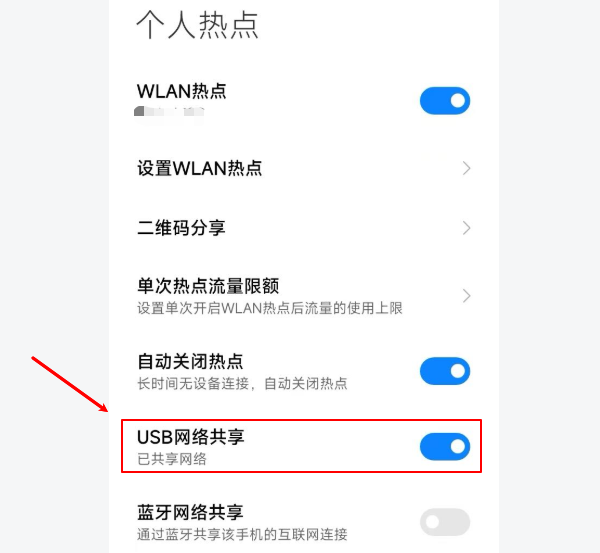
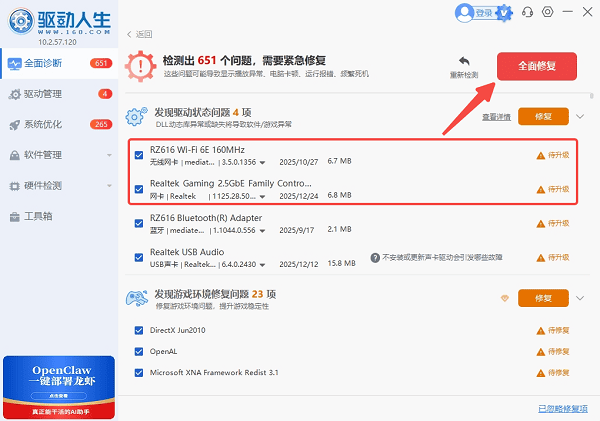
该版本无需联网即可自动识别并安装网卡驱动,网卡恢复后一键扫描补齐显卡、声卡、主板芯片组等全部驱动,10分钟内让电脑恢复正常状态。
五、寻求专家远程服务
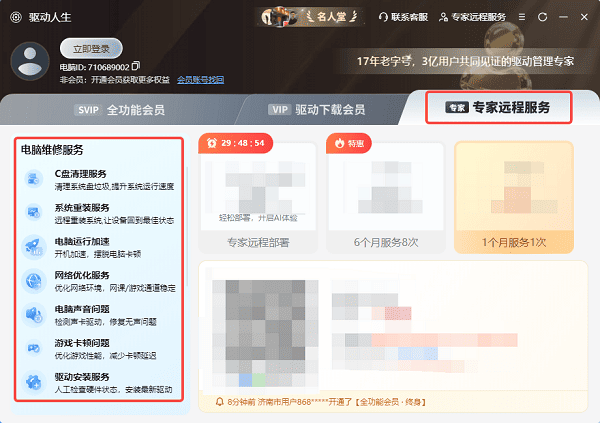
BIOS设置涉及底层硬件参数,一旦改错可能导致电脑无法开机甚至变砖。对于不熟悉电脑操作的用户,建议直接选择驱动人生专家远程服务:由专业工程师通过远程桌面接入,全程代操作BIOS设置,解决蓝屏后一次性装好全部驱动,无需自己琢磨型号,解决起来更高效。
六、常见问题解答(FAQ)
Q1:关闭VMD会影响硬盘性能吗?
A:对于单硬盘普通用户,关闭VMD后日常使用几乎无感知差异。若后续需要组建RAID阵列,可重新开启并补装Intel RST驱动。
Q2:为什么我之前装Win10没问题,装Win11就蓝屏?
A:Win11对新硬件的VMD支持要求更严格,且部分精简版系统镜像移除了相关驱动,导致兼容性下降。
Q3:关闭VMD后还是蓝屏怎么办?
A:尝试同时关闭Secure Boot(安全启动),并确认系统安装盘是否为官方原版镜像。第三方修改版系统可能因签名问题被拦截。
Q4:这个蓝屏问题只有华硕ROG有吗?
A:不是。联想拯救者、惠普暗影精灵、戴尔游匣等2023-2024款搭载Intel 12代以上处理器的新机型,均可能因VMD默认开启而遇到同样问题,解决方法相同。
以上就是华硕ROG笔记本安装Win11后蓝屏0x7B的完整解决方案。如果自助操作遇到困难,不妨直接寻求驱动人生专业远程服务,避免因误操作BIOS导致更大故障。
最新资讯
 C盘清理temp命令是什么?3种方法快速清理临时文件
C盘空间不足怎么办?本文详细介绍C盘清理Temp命令的使用方法,包括通过 %temp% 打开临时文件夹、清理Windows系统临时文件,以及使用磁盘清理工具释放空间。同时介绍百贝C盘清理大师的分类清理方式,帮助Windows 10/11用户排查临时文件、系统缓存等空间占用,安全释放C盘容量。
2026-10-27 14:51:44Portia19553 开机弹出RunDLL找不到指定的模块?修复方法详解
电脑开机弹出RunDLL错误,提示启动DLL时出现问题、找不到指定的模块?本文以联想PWMTR64V.dll报错为例,介绍通过驱动人生检查更新驱动、重装电源管理组件及清理失效启动项的方法,解决Win10/Win11开机反复弹窗问题。
2026-10-27 14:48:48kevin16263 d3dx11_42.dll下载修复教程,游戏打不开这样解决
电脑运行游戏时提示 d3dx11_42.dll 丢失,导致程序无法启动怎么办?本文分析 DirectX 运行库缺失、DLL 文件损坏、游戏安装异常等常见原因,并介绍官方运行库安装、星空运行库修复大师检测修复、验证游戏文件完整性等解决方法,帮助快速排查 DLL 缺失问题。
2026-10-27 11:53:36Portia10646