人工智能发展到现在这个阶段,很多人觉得AI大模型是巨头们的游戏。其实不然,在本地电脑上跑一个属于自己的AI模型,门槛已经比想象中低很多了。
本地部署AI的好处很明显:数据安全,敏感信息不用上传到云端;免费可控,没有API调用费;离线可用,没网也能用。今天就聊聊怎么从零开始,搭建你的第一个本地AI大模型。尤其要介绍一款能让你少走弯路的工具——160AI部署大师。

第一步:选对工具,省掉90%的麻烦
本地跑大模型,最头疼的就是环境配置。传统方式需要折腾Ollama部署、配置Python环境、敲命令行,对新手很不友好。
160AI部署大师把整个流程做成了可视化操作——选模型、点安装、直接开聊,全程不用碰命令行。软件内置了DeepSeek、千问、Llama等主流模型,每个模型卡片上清楚标了大小、CPU、内存和显卡要求,看一眼就知道自己电脑能不能跑。

 好评率97%
  下载次数:3732946
 打开软件,主界面顶部按模型分类展示,新手直接选默认推荐的DS-R1:7B版本就行,效果和性能最均衡。如果电脑配置不高(8GB内存),选1.5B版本也能流畅运行。
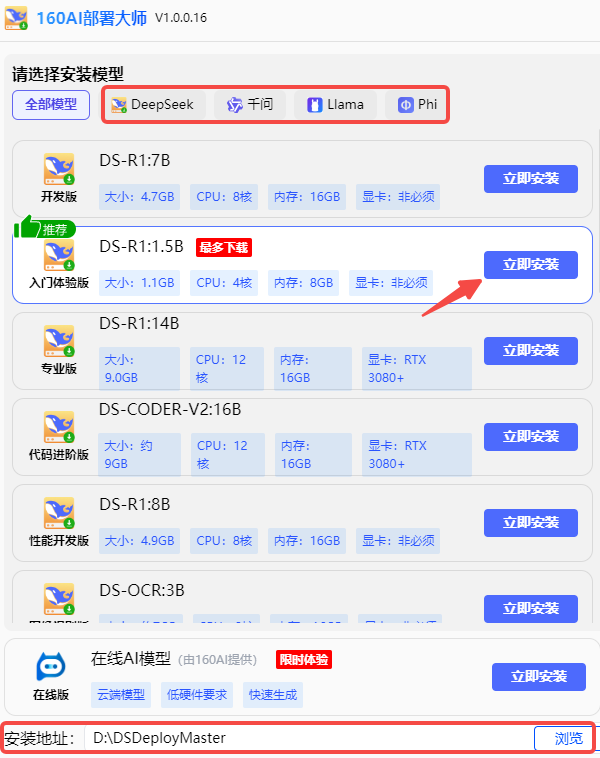
点击“立即安装”,软件自动下载模型文件并配置环境,进度条实时显示,等着就行了。
安装完成点“立即启动”,就能直接在对话框里和AI聊天,整个过程完全离线,断网也能用。
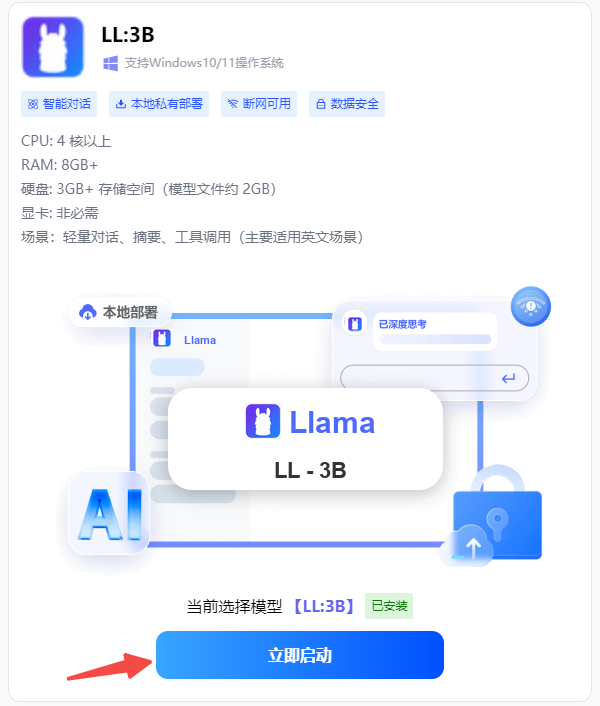
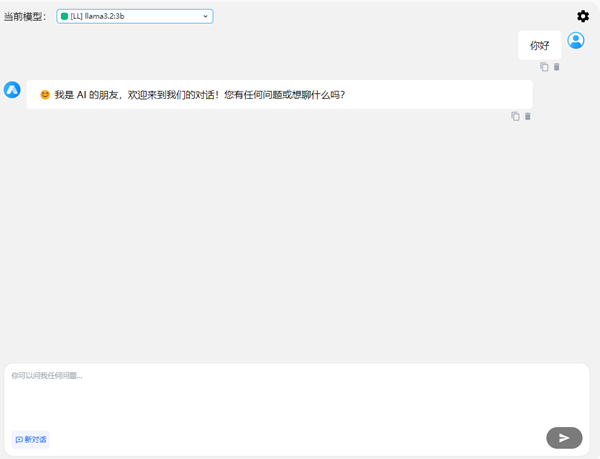
第二步:模型怎么选,看配置就对了
选对模型很关键,选太大跑不动,选太小效果不理想。以下是DeepSeek R1各版本的参考配置要求:
| 模型版本 | 模型大小 | 内存要求 | 显卡要求 | 适用场景 |
| DS-R1:1.5B | 1.1GB | 8GB | 非必需 | 入门体验、旧笔记本 |
| DS-R1:7B | 4.7GB | 16GB | 非必需 | 日常使用、代码辅助 |
| DS-R1:14B | 9.0GB | 16GB+ | RTX 3080+ | 深度推理、复杂分析 |
大部分16GB内存的电脑选7B版本最稳妥。如果后期想换模型,在160AI部署大师里点其他模型卡片重复安装步骤就行,支持多模型并存,随时切换。
第三步:从对话到API调用,能力进阶
用对话窗口聊天只是基础玩法。160AI部署大师底层集成了Ollama服务,你可以在设置里配置API接口,把模型能力接入自己的应用。在软件设置中,模型服务类型支持Ollama API、OpenAI API等多种选项,选好对应模型就能通过API调用了。
这意味着你可以把本地AI能力接入自动化脚本、内部系统、或者开发自己的AI应用,数据完全不出本地电脑。
第四步:进阶玩法——搭建可视化界面
如果想拥有类似ChatGPT的网页版体验,可以结合OpenWebUI等开源项目。先在Ollama中跑通模型服务,再通过Docker或源码部署OpenWebUI前端,就能在浏览器里访问自己的私有AI助手了。
不过这一步需要一些命令行操作,建议先把160AI部署大师的基本功能玩熟了再折腾。
从下载160AI部署大师到跑通第一个对话,整个过程10分钟就能搞定。技术门槛已经降得很低,关键是动手试一试。
最新资讯
 AI文件格式转换教程:音频、视频、文档格式一键转换
AI文件格式怎么转换?本文介绍Windows电脑使用AI智能体处理MP3、MP4、PDF、Word、Excel、JPG等文件的方法,包含OpenClaw部署助手安装、音视频转换、办公文档转换及批量处理教程,帮助用户通过自然语言指令完成文件格式转换。
2026-10-27 19:12:40lucky26870 C盘清理temp命令是什么?3种方法快速清理临时文件
C盘空间不足怎么办?本文详细介绍C盘清理Temp命令的使用方法,包括通过 %temp% 打开临时文件夹、清理Windows系统临时文件,以及使用磁盘清理工具释放空间。同时介绍百贝C盘清理大师的分类清理方式,帮助Windows 10/11用户排查临时文件、系统缓存等空间占用,安全释放C盘容量。
2026-10-27 14:51:44Portia19555 开机弹出RunDLL找不到指定的模块?修复方法详解
电脑开机弹出RunDLL错误,提示启动DLL时出现问题、找不到指定的模块?本文以联想PWMTR64V.dll报错为例,介绍通过驱动人生检查更新驱动、重装电源管理组件及清理失效启动项的方法,解决Win10/Win11开机反复弹窗问题。
2026-10-27 14:48:48kevin16265