在电脑上使用游戏手柄时,部分玩家可能会遇到按键对应错误、AB键反了、摇杆控制异常等问题。出现这类情况通常与手柄驱动异常、游戏配置错误、控制器映射冲突或系统校准问题有关。下面整理几种常见解决方法,帮助大家快速修复手柄按键错乱问题。

一、检查游戏内手柄按键映射设置
当手柄能够正常连接电脑,但进入游戏后出现按键错乱,大概率是游戏默认控制方案与当前手柄类型不匹配导致。尤其是不同品牌手柄可能采用不同输入协议,需要重新设置按键布局。
1. 打开出现问题的游戏,进入游戏主界面。
2. 找到“设置”“选项”或“控制”等功能菜单。
3. 进入“控制器设置”或“按键设置”页面。
4. 查看当前输入设备是否选择为手柄,而不是键盘鼠标。
5. 点击“恢复默认设置”或重新进行按键绑定。
6. 保存设置后退出游戏,再重新启动测试。
二、更新手柄驱动修复兼容问题
手柄驱动负责电脑与控制器之间的数据传输,如果驱动版本过旧、安装异常或文件损坏,可能导致系统识别错误,出现按键错乱、部分按键无响应等情况。可以使用驱动人生检测并修复相关驱动问题,让手柄保持正常运行。
1. 下载并安装最新版驱动人生。

 好评率97%
  下载次数:5663486
 2. 将手柄连接到电脑USB接口,或者开启蓝牙进行配对。
3. 打开驱动人生,点击“立即诊断”检测电脑硬件驱动状态。

4. 等待软件扫描完成,查看是否存在异常驱动,根据检测结果点击“修复”,更新或重新安装相关驱动。
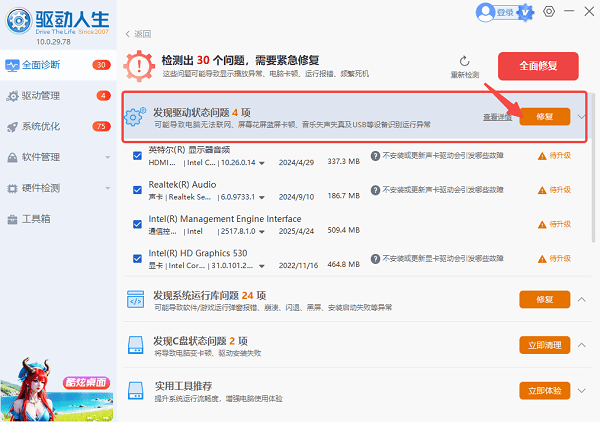
5. 完成后重启电脑,再连接手柄测试按键是否恢复。
三、使用Windows工具重新校准手柄
部分手柄按键错乱并非驱动问题,而是系统记录的控制器参数异常。例如摇杆偏移、方向键错误、扳机键响应异常等,都可以通过Windows自带校准功能进行调整。
1. 按下“Win+R”打开运行窗口。
2. 输入“joy.cpl”,点击“确定”。
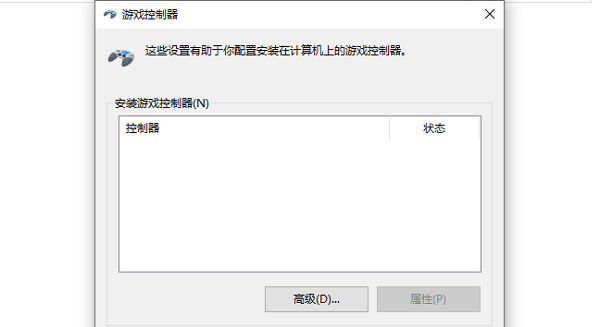
3. 在“游戏控制器”列表中选择当前使用的手柄。
4. 点击“属性”,进入测试页面查看按键响应。
5. 切换到“设置”选项卡,点击“校准”。
6. 根据提示移动摇杆、按下按键完成校准。
7. 完成后返回“测试”页面,确认按键是否恢复正常。
四、关闭冲突的手柄映射软件
一些玩家会安装Steam Input、手柄模拟工具等软件,这些程序可以增强手柄功能,但同时也可能修改默认按键映射,导致同一个按键被重复识别,从而出现操作混乱。
1. 关闭正在运行的Steam或其他手柄管理软件。
2. 打开Steam客户端,进入“设置”。
3. 点击“控制器”相关选项。
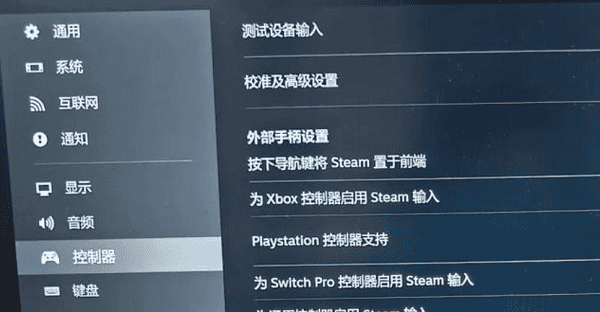
4. 检查是否开启了额外的控制器映射功能。
5. 暂时关闭第三方映射配置。
6. 重新启动游戏测试手柄功能。
五、重新连接手柄排除连接异常
无线手柄或USB手柄连接不稳定时,也可能导致部分按键数据传输错误。例如蓝牙信号干扰、USB接口供电不足、设备缓存异常等,都可能造成按键错乱,需要重新建立连接。
1. 有线手柄用户拔下USB连接线。
2. 更换电脑其他USB接口后重新连接。
3. 无线手柄用户进入Windows“设置”。
4. 点击“蓝牙和设备”,找到当前手柄。
5. 删除设备后重新进行蓝牙配对。
6. 连接成功后打开游戏测试。
常见问题FAQ
Q:手柄连接正常但是游戏按键全部错乱怎么办?
A:优先检查游戏控制器设置,重新选择手柄设备并恢复默认按键布局。如果多个软件同时映射手柄,也需要关闭冲突程序。
Q:手柄摇杆正常但ABXY按键错乱怎么办?
A:可能是输入协议或按键映射错误,可以尝试重新校准手柄,或者通过驱动人生更新相关驱动,修复系统识别异常。
Q:电脑识别手柄但是游戏无法使用怎么办?
A:检查手柄驱动是否正常,并确认游戏是否开启控制器支持。如果驱动存在异常,可以使用驱动人生进行检测修复。
最新资讯
 AI文件格式转换教程:音频、视频、文档格式一键转换
AI文件格式怎么转换?本文介绍Windows电脑使用AI智能体处理MP3、MP4、PDF、Word、Excel、JPG等文件的方法,包含OpenClaw部署助手安装、音视频转换、办公文档转换及批量处理教程,帮助用户通过自然语言指令完成文件格式转换。
2026-10-27 19:12:40lucky26871 C盘清理temp命令是什么?3种方法快速清理临时文件
C盘空间不足怎么办?本文详细介绍C盘清理Temp命令的使用方法,包括通过 %temp% 打开临时文件夹、清理Windows系统临时文件,以及使用磁盘清理工具释放空间。同时介绍百贝C盘清理大师的分类清理方式,帮助Windows 10/11用户排查临时文件、系统缓存等空间占用,安全释放C盘容量。
2026-10-27 14:51:44Portia19555 开机弹出RunDLL找不到指定的模块?修复方法详解
电脑开机弹出RunDLL错误,提示启动DLL时出现问题、找不到指定的模块?本文以联想PWMTR64V.dll报错为例,介绍通过驱动人生检查更新驱动、重装电源管理组件及清理失效启动项的方法,解决Win10/Win11开机反复弹窗问题。
2026-10-27 14:48:48kevin16265