你是否遇到过这种情况:打字的时候明明按了一个“a”,结果电脑却给你打出了“as”;或者按删除键却变成了回车,一整串的字母像是键盘“中邪”了一样乱跳。这其实不是键盘坏了,而是键盘串键了。下面就和大家聊聊,键盘串键的几个常见原因,以及最实用的解决方法,让你的键盘恢复正常!

一、原因分析
1、键盘硬件老化或进灰
键盘内部结构精密,灰尘、水渍或老化的薄膜都会导致电路短接,从而出现“按一个键触发多个键”的现象。尤其是机械键盘,灰尘卡在轴体里很容易导致误触。
2、驱动程序异常
很多时候串键不是键盘坏了,而是电脑里的键盘驱动出问题。比如更新系统后驱动不兼容,或者误删了相关文件,都会造成键盘信号识别错误。
3、系统设置错误或第三方软件冲突
一些输入法、游戏辅助软件、热键工具等可能修改了键盘映射,导致按键响应错乱。
4、USB接口或连接问题
键盘插口接触不良、供电不足,也会导致数据传输错误,从而引发串键。
二、解决方案
方法一:使用驱动人生修复键盘驱动
相信很多朋友第一反应就是拔插键盘或者清灰,但实际上驱动问题才是大多数“键盘串键”的真凶。尤其是在更新完系统后,键盘容易出现错乱的现象。此时使用“驱动人生”这类工具一键检测并修复驱动,能省去不少繁琐的步骤。操作步骤如下:

 好评率97%
  下载次数:5552376
1、打开驱动人生,点击“立即诊断”。

2、等待扫描完成后,找到“键盘”或相关的驱动项目。
3、点击“全面修复”,系统会自动帮你更新或重装驱动,同时还能检测显卡、声卡等其他驱动问题,一次搞定多个设备。
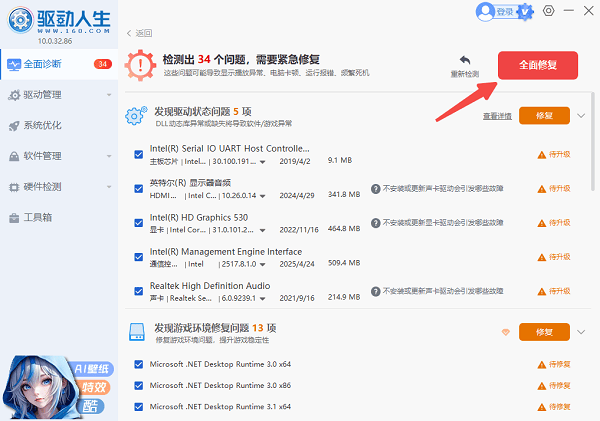
4、修复完成后重启电脑,键盘基本就能恢复正常啦!
方法二:清理键盘灰尘或污渍
如果你的键盘已经用了几年,那串键大概率和灰尘脱不了干系。尤其是喜欢边吃边用电脑的朋友,碎屑掉进去后真的是“灾难现场”。处理方法:
1、拔掉键盘电源,倒置键盘轻拍几下。
2、用气吹或棉签清理缝隙。
3、如果是机械键盘,可以拔下键帽,用小刷子清理轴体周围;
4、完成后重新插上键盘测试。
方法三:检查系统键盘设置
有时候,系统设置被修改也会导致键盘乱跳。比如粘滞键、筛选键之类的辅助功能被误开启。操作步骤:
1、在Windows系统中,打开控制面板。
2、进入“轻松使用”→“设置中心”,找到“键盘”。
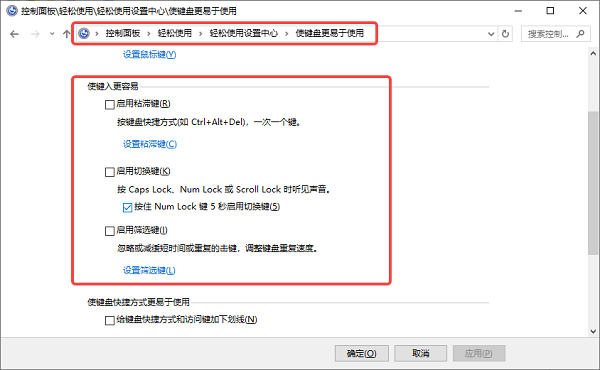
3、检查“粘滞键”、“筛选键”等选项是否被开启。
4、全部关闭后再试试看。
方法四:尝试更换USB接口或使用外接键盘
有时电脑主板的USB口接触不良,或者键盘线松动,也会导致信号干扰。可以尝试:
1、换个USB接口插,使用USB集线器连接。
2、或者临时接个备用键盘测试是否正常。
3、如果外接键盘没问题,那就可以确定是原键盘硬件问题。
键盘串键虽然看起来像是“键盘坏了”,但其实大部分时候是驱动或系统问题。建议先用驱动人生检测并修复一遍驱动,再配合上清灰和设置调整,基本都能解决。下次如果再次遇到了类似问题,不妨试试看,或许几分钟就能让你的键盘恢复正常。
最新资讯
 C盘System Volume Information占用很大怎么办?安全清理方法
C盘System Volume Information占用几十GB怎么办?本文解释该文件夹为什么越来越大,以及如何查看系统还原点占用空间并安全释放C盘容量,同时介绍百贝C盘清理大师清理其他无用文件的方法。
2026-09-18 16:19:42kevin17233 C盘存储感知会自动删文件吗?哪些文件不能乱删
Windows存储感知会自动删除C盘文件吗?本文介绍存储感知的清理范围、自动删除规则以及哪些文件需要谨慎处理,并介绍如何使用百贝C盘清理大师更直观地清理C盘空间。
2026-09-18 15:08:32kevin20506 CAD怎么卸载干净?AutoCAD彻底卸载残留文件教程
AutoCAD卸载后,电脑里有时还会残留安装目录、缓存文件、配置文件甚至注册表信息,导致重新安装时提示“已经安装”、安装失败或旧版本信息没有消失。本文结合Autodesk 2026年最新的AutoCAD清理卸载方案,整理从普通卸载、微软卸载疑难解答,到手动清理残留文件和重新安装的完整步骤,并介绍一种更适合普通用户的辅助清理方法。
2026-09-18 14:30:38Portia17435