想用AI写点东西,结果API调用费花了不少;公司内部想用大模型处理敏感数据,又担心上传到云端不安全;网络不稳定的时候,AI响应慢得像蜗牛。这些问题,把AI大模型部署到本地就能解决。部署在本地意味着:断网也能用、数据不出电脑、响应速度快、想怎么用就怎么用。而且现在部署门槛已经很低了,不需要你懂编程,跟着下面的教程走就行。

电脑配置要求与模型选择
在开始部署之前,先了解一下自己的电脑能跑什么规模的模型。选对模型非常关键,选太大了电脑跑不动,选太小了效果不理想。
以下是DeepSeek各版本模型的参考配置要求:
| 模型版本 | 模型大小 | 内存要求 | CPU要求 | 显卡要求 | 适用场景 |
| DS-R1:1.5B | 1.1GB | 8GB | 4核 | 非必须 | 尝鲜体验、旧款笔记本 |
| DS-R1:7B | 4.7GB | 16GB | 8核 | 非必须,有更好 | 日常使用、文本摘要、多轮对话 |
| DS-R1:14B | 9.0GB | 16GB+ | 12核 | RTX 3080+ | 深度内容创作、复杂分析 |
| DS-CODER:16B | 约9GB | 16GB+ | 12核 | RTX 3080+ | 代码生成与开发辅助 |
大部分电脑配置在16GB内存左右,选7B模型是最稳妥的选择,速度和效果都比较均衡。如果电脑配置较低(8GB内存),选1.5B也能流畅运行。
怎么本地部署AI大模型?
如果你完全没接触过命令行,或者就想图个省事,160AI部署大师是最合适的选择。这是一款专门帮助用户在本地部署大模型的软件,全程可视化操作。
第一步:下载安装
点击下方按钮,下载160AI部署大师官方版本。

 好评率97%
  下载次数:3697476
 第二步:选择模型
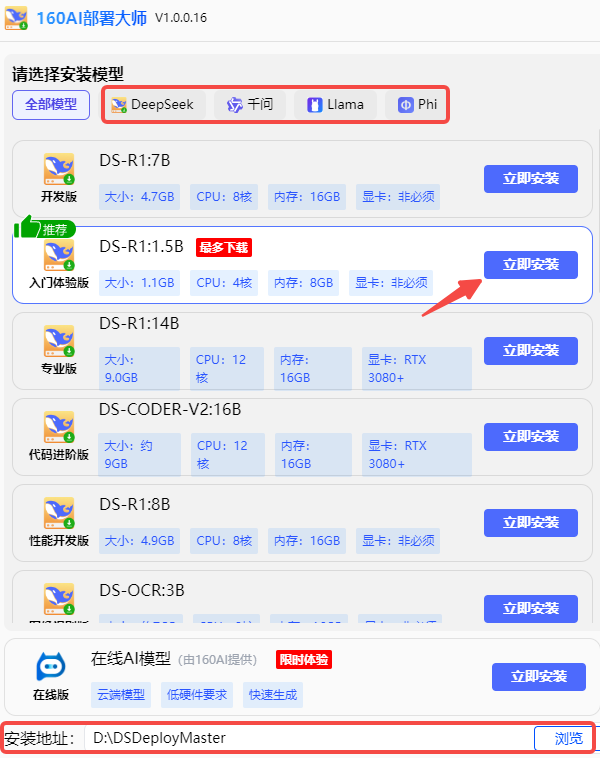
打开软件后,主界面顶部有筛选栏,可以按模型分类查看,如DeepSeek、千问、Llama等热门大模型。每个模型卡片上都清楚标注了大小、CPU要求、内存要求和显卡要求。
新手可以直接选择默认选中的DS-R1:7B(推荐版),这个版本在效果和性能之间取得了很好的平衡。
第三步:确认安装信息
界面底部会显示当前选中的模型和安装地址。默认安装地址在D盘,如果想改位置,点击右侧的“浏览”按钮选择其他文件夹即可。确认无误后就可以准备安装了。
第四步:点击安装
点击模型卡片上的“立即安装”按钮,软件会自动完成模型下载和环境配置,整个过程有进度条提示,不需要手动操作任何命令行。
第五步:启动使用
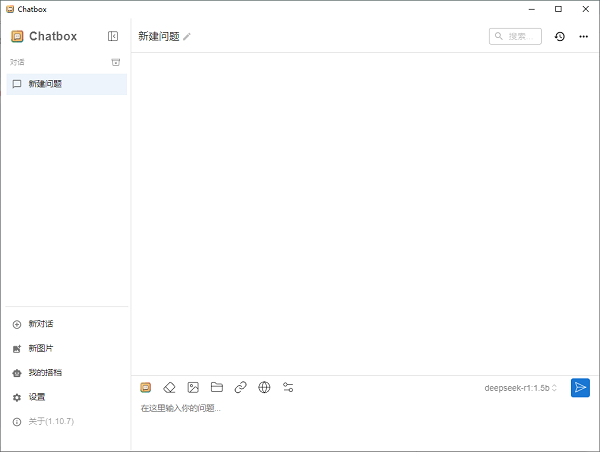
安装完成后,点击“立即启动”。点击后弹出对话窗口,您就可以直接在对话框里输入问题,AI会实时生成回答,整个过程完全离线运行,不需要联网。
模型切换方法
如果后期想更换模型,在软件主界面点击其他模型卡片,重复安装步骤即可。160AI部署大师支持多模型并存,您可以在不同模型之间随时切换使用。
常见问题与排错
问题一:运行时卡顿、响应慢
这种情况通常是因为选择的模型超出了电脑配置范围。解决办法有两个:
换小一点的模型,比如把7B换成1.5B;
检查任务管理器中的内存占用情况,关闭其他占用内存的软件。
另外,如果有NVIDIA显卡但软件没有自动启用,可以在软件设置里检查GPU加速选项是否开启。

问题二:提示硬盘空间不足
模型文件从4.7GB到9GB不等,加上系统运行需要的临时空间,建议预留至少20GB的可用空间。如果C盘空间紧张,安装时一定要把安装地址改到D盘或其他大容量盘符。
问题三:启动后没有反应
这种情况通常是软件权限问题。可以尝试右键点击软件图标,选择“以管理员身份运行”。或者联系软件客服。
AI大模型本地私有化部署其实没有想象中那么难。160AI部署大师把复杂的配置和命令行操作都整合成了简单的可视化界面,跟着界面点几下就能搞定。
关键是先搞清楚自己的电脑配置,选对合适的模型版本,部署过程就不会踩坑。赶紧试试吧,把AI装进自己的电脑里,随时随地想用就用,数据安全也有保障。
最新资讯
 Microsoft XNA Framework Redist 3.1缺失怎么办?下载安装教程
Microsoft XNA Framework Redist 3.1缺失,导致游戏无法启动或运行时报错怎么办?本文介绍XNA Framework 3.1的作用及常见缺失原因,并提供星空运行库修复大师检测安装、微软官方下载安装、启用.NET Framework 3.5和修复游戏自带运行库等方法,帮助Windows用户排查游戏运行环境异常。
2026-10-15 11:33:59Portia21888 C盘传递优化文件可以删除吗?安全清理方法
C盘传递优化文件可以删除吗?可以。它是Windows更新和应用下载产生的缓存文件,正常清理不会卸载已安装的更新。本文介绍Win10、Win11传递优化文件的安全删除方法,以及占用空间过大、删除失败、清理后再次出现的处理办法。
2026-10-15 11:05:42kevin22704 C盘清理后仍然空间不足怎么办 试试这5种方法
C盘清理后仍然空间不足怎么办?本文介绍5种解决方法,包括使用百贝C盘清理大师深度清理、Windows磁盘清理、卸载大型软件、迁移软件数据及清理大文件,帮助释放C盘空间。
2026-10-14 17:50:31qwsa27543