当你发现C盘空间越来越紧张,打开文件资源管理器看到Windows文件夹占用数十GB时,很可能就是系统更新补丁在“作怪”。本文将深入解答系统补丁能否安全清理的问题,并提供3种主流清理方法,包括使用百贝C盘清理大师一键智能清理,帮助你安全释放C盘空间,同时不影响系统正常运行。
一、系统补丁到底是什么?能不能清理?
系统补丁(Windows Update Patch)是微软定期推送的安全更新、功能修复和系统优化包。这些补丁下载后会存放在 C:\Windows\SoftwareDistribution\Download 文件夹中,安装完成后,原始的安装包文件就变成了"冗余缓存"。
系统补丁可以清理,但要区分类型。
| 可安全清理的补丁文件 | 不建议清理的内容 |
| 已安装完成的更新安装包(Download文件夹) | 正在下载或等待安装的补丁 |
| Windows更新日志和临时文件 | WinSxS文件夹中的系统组件 |
| 旧的系统备份(Windows.old) | 系统核心文件和驱动程序 |
| 更新过程中产生的临时缓存 | DataStore中的更新数据库 |
清理已安装的补丁安装包不会影响系统稳定性,因为这些文件在安装完成后就失去了作用。但如果正在下载更新或补丁安装失败,清理后可能需要重新下载。
二、系统补丁安全清理方法
以下是安全清理系统补丁的三种常见方法:
方法一:百贝C盘清理大师一键智能清理
对于大部分用户来说,不熟悉操作命令行、担心误删系统文件是常态,此时借助「百贝C盘清理大师」比较省心且安全的选择。使用步骤:
1、下载并安装百贝C盘清理大师;

 好评率97%
  下载次数:3702918
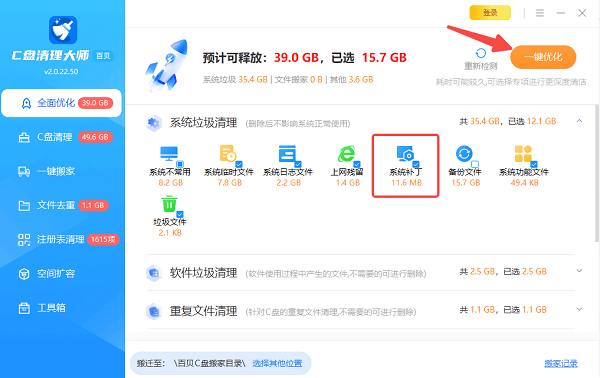
 2、打开软件,点击“全面优化”,等待自动扫描完成;
3、在扫描结果中找到“系统垃圾清理”分类下的“系统补丁”项(通常显示为“系统自动更新时留下的补丁”);
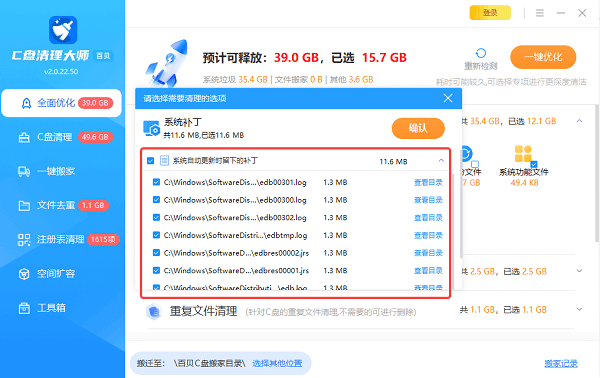
4、点击展开查看具体文件列表(如 C:\Windows\SoftwareDistribution\... 路径下的 .log、.jrs 等缓存文件);
5、勾选需要清理的补丁文件,点击“确认”后执行“一键优化”;
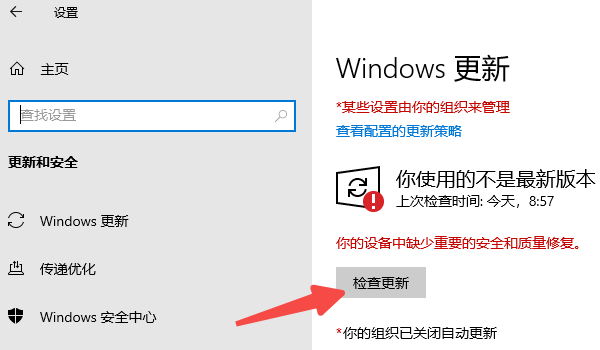
6、清理完成后,建议前往“设置→Windows更新”点击“检查更新”,确认更新功能正常。
方法二:系统自带磁盘清理工具
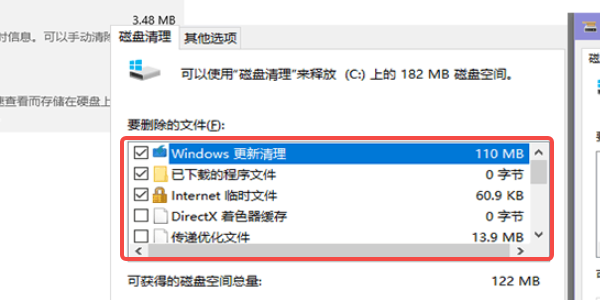
Windows系统自带的磁盘清理工具可以安全删除已安装的更新缓存。操作步骤:
1、打开“此电脑”,右键点击C盘,选择“属性”;
2、点击“磁盘清理”按钮;
3、点击“清理系统文件”(需要管理员权限);
4、在列表中勾选“Windows更新清理”和“传递优化文件”;
5、点击“确定”,等待清理完成。
方法三:手动清理SoftwareDistribution文件夹
如果你希望彻底清理更新缓存,可以手动操作,但需要严格按照步骤执行。操作步骤:
1、按下Win+R,输入 services.msc 打开服务管理器;
2、找到“Windows Update”服务,右键选择“停止”;
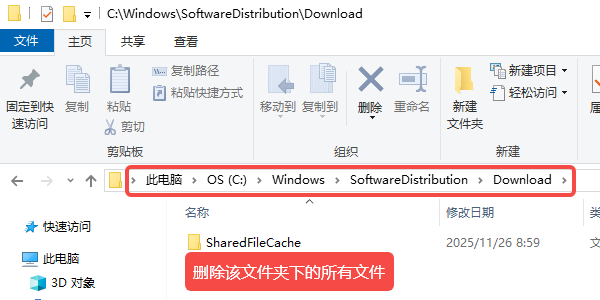
3、打开文件资源管理器,进入 C:\Windows\SoftwareDistribution\Download;
4、按Ctrl+A全选文件夹内所有内容,按Shift+Delete永久删除;
5、返回服务管理器,右键“Windows Update”选择“启动”;
6、重启电脑,前往Windows更新检查功能是否正常。
注意事项:
① 删除前确保没有正在进行的更新下载任务;
② 只删除Download文件夹内的内容,不要删除DataStore文件夹;
③ 操作完成后务必重启Windows Update服务,否则后续更新会失败。
三、清理后的验证与建议
清理完成后,建议执行以下检查:
1、打开“设置→Windows更新→检查更新”,确认能正常检测和下载新补丁;
2、观察C盘空间变化,通常可释放1-5GB空间(视更新频率而定);
3、如果之前存在更新失败、补丁卡住等问题,清理后重新尝试更新。
4、定期清理建议:
普通用户:每月使用百贝C盘清理大师扫描一次,智能勾选系统补丁进行清理;
大版本升级后:系统从Win10升级到Win11后,务必清理Windows.old文件夹(可释放10-30GB);
更新频繁用户:如果开启自动更新,建议每2-3个月清理一次SoftwareDistribution缓存。
四、常见问题解答(FAQ)
Q:清理系统补丁后,已安装的更新会失效吗?
A:不会。清理的只是更新安装包的缓存文件,已安装的补丁已经写入系统,删除缓存不会影响其功能。
Q:清理系统补丁后无法卸载某个更新了怎么办?
A:确实,删除补丁缓存后,你将无法通过“控制面板→程序和功能→查看已安装的更新”来卸载该补丁。如果你需要保留回滚能力,建议只清理超过1个月的旧补丁。
Q:SoftwareDistribution文件夹可以直接整个删除吗?
A:不建议。应只删除Download子文件夹内的内容。整个删除可能导致Windows更新服务异常,需要重建文件夹权限。
最新资讯
 Microsoft XNA Framework Redist 3.1缺失怎么办?下载安装教程
Microsoft XNA Framework Redist 3.1缺失,导致游戏无法启动或运行时报错怎么办?本文介绍XNA Framework 3.1的作用及常见缺失原因,并提供星空运行库修复大师检测安装、微软官方下载安装、启用.NET Framework 3.5和修复游戏自带运行库等方法,帮助Windows用户排查游戏运行环境异常。
2026-10-15 11:33:59Portia21890 C盘传递优化文件可以删除吗?安全清理方法
C盘传递优化文件可以删除吗?可以。它是Windows更新和应用下载产生的缓存文件,正常清理不会卸载已安装的更新。本文介绍Win10、Win11传递优化文件的安全删除方法,以及占用空间过大、删除失败、清理后再次出现的处理办法。
2026-10-15 11:05:42kevin22706 C盘清理后仍然空间不足怎么办 试试这5种方法
C盘清理后仍然空间不足怎么办?本文介绍5种解决方法,包括使用百贝C盘清理大师深度清理、Windows磁盘清理、卸载大型软件、迁移软件数据及清理大文件,帮助释放C盘空间。
2026-10-14 17:50:31qwsa27544