想使用DeepSeek大模型,并不一定要自己下载模型,也不一定需要API。根据使用场景,可以选择在线使用、真正的本地部署,或者通过支持内置AI模型的工具直接调用DeepSeek。对于普通电脑用户来说,选择合适的方法比单纯追求“本地部署”更加重要。

一、直接在线使用DeepSeek
如果只是日常聊天、内容生成、代码辅助等需求,在线使用是最简单的方式,不需要在电脑上配置运行环境,也不用考虑显卡显存和模型文件大小。
1. 打开DeepSeek相关使用入口;
2. 登录账号后进入对话页面;
3. 根据需求选择对应模型;
4. 输入问题即可开始使用。
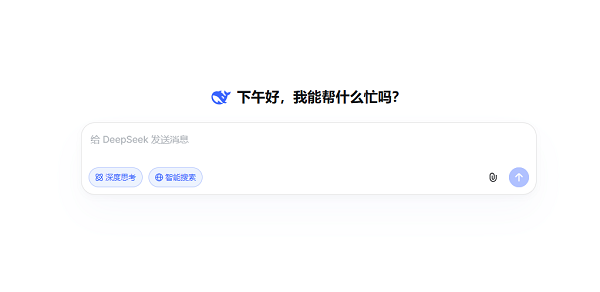
这种方式适合普通用户,电脑配置要求较低。如果只是体验DeepSeek大模型,没有必要为了使用模型专门进行本地部署。
二、使用Ollama进行DeepSeek本地部署
如果希望模型真正运行在自己的电脑上,可以考虑使用Ollama等本地运行环境。所谓DeepSeek本地部署,通常是将模型文件下载到本机,再利用电脑硬件进行推理。
1. 下载并安装Ollama;
2. 根据电脑配置选择合适的DeepSeek模型;
3. 下载对应模型文件并等待安装完成;
4. 启动模型后输入内容进行测试;
5. 根据实际运行速度调整模型规格。
需要注意的是,本地运行对内存、显卡显存以及处理器性能都有一定要求。模型越大,对硬件要求通常越高。如果电脑配置一般,直接运行大参数模型可能出现加载慢、响应慢等情况。
三、使用OpenClaw内置AI直接选择DeepSeek
如果不想自己下载模型,也不想配置API,可以使用支持内置AI模型的OpenClaw部署助手。它提供了【内置AI】选项,用户可以直接选择合适的DeepSeek模型,不需要自行填写API Key,操作相对简单。
1. 安装并打开OpenClaw部署助手;

 好评率97%
  下载次数:3727127
 2. 点击软件中的【AI模型】,找到【内置AI】选项并进入,在模型列表中选择合适的DeepSeek模型;

3. 回到首页点击【打开聊天】,发送一条测试消息,如果能正常回复,就能用OpenClaw配合DeepSeek模型畅快使用了。

如果你已经有在DeepSeek申请的API Key,且希望固定使用自己的密钥,也可以选择【DeepSeek】选项卡,在对应输入框中粘贴你之前保存的API Key,并准确填写模型名称,最后点击“保存并应用”即可生效。

四、DeepSeek本地部署和内置AI有什么区别?
两者最大的区别在于模型运行方式不同。
真正的DeepSeek本地部署,是把模型下载并运行在自己的电脑上,数据处理和推理主要依赖本机硬件,对内存、显存和存储空间要求较高。
而OpenClaw中的【内置AI】则更适合不想折腾模型安装的用户。进入【AI模型】后选择【内置AI】,再选择DeepSeek即可使用,不需要用户自行准备API Key。
因此,如果你的目标只是“使用DeepSeek大模型”,优先选择简单的内置AI方式;如果希望研究模型运行环境、离线推理或本地AI,则可以进一步尝试真正的本地部署。
常见问题
1、使用DeepSeek一定要API吗?
不一定。如果使用OpenClaw部署助手,可以直接选择DeepSeek,不需要用户自己提供API Key。
2、DeepSeek本地部署需要什么配置?
主要取决于所选择的模型大小。模型参数越大,对内存、显存和处理器性能的要求通常越高。
3、电脑配置低能使用DeepSeek吗?
可以。如果只是使用DeepSeek,不一定要进行真正的本地部署,可以选择在线使用或通过OpenClaw部署助手的【内置AI】调用模型。
4、OpenClaw怎么使用DeepSeek?
打开OpenClaw部署助手,进入【AI模型】,找到【内置AI】,然后选择合适的DeepSeek模型,之后返回首页点击【打开聊天】即可测试使用。
最新资讯
 C盘D盘E盘的区别,电脑这样分配空间更合理
C盘D盘E盘有什么区别?本文详细介绍电脑中C盘、D盘、E盘的作用,以及系统文件、软件游戏和个人资料应该存放在哪个磁盘。同时解答不同盘符是否代表不同硬盘、软件装在哪个盘更好等问题,并分享使用百贝C盘清理大师清理和扩容C盘的方法。
2026-10-23 19:37:59lucky22380 wininet.dll怎么修复?这几种方法可以试试
wininet.dll丢失导致浏览器打不开、软件闪退?本文提供4种修复方法:星空运行库修复大师检测、SFC系统文件修复、DISM命令修复及重新安装软件。按顺序尝试,无需重装系统。
2026-10-23 19:37:40lucky13982 MiniMax H3本地部署和API接入,一篇讲透2种方法
对比MiniMax H3两种接入方式:API直接调用快速出2K视频,SGLang本地部署H3-Base 保障数据隐私。含完整命令、参数说明与常见报错规避,并推荐OpenClaw部署助手简化环境配置。
2026-10-23 19:04:19lucky14281