最近问DeepSeek本地部署的朋友越来越多,大家最关心的一个问题就是:我的电脑到底能不能跑得动?其实这个问题没有统一答案——DeepSeek有1.5B、7B、8B、14B等多个版本,参数量不一样,硬件门槛天差地别。
今天这篇文章,我就把DeepSeek本地部署的硬件配置要求一次性给你讲清楚。不管你是老电脑还是新配置,看完就知道该选哪个版本。

各版本硬件配置要求一览表
我把所有版本的配置要求整理到一张表格里,你对号入座就行。
| 版本 | 模型 | 硬盘 | CPU | 内存 | 显卡 | 适用场景 |
| 入门体验版 | DS-R1:1.5B | 1.1GB | 4核 | 8GB | 非必须 | 老旧电脑 |
| 开发版 | DS-R1:7B | 4.7GB | 8核 | 16GB | 非必须 | 主流配置 |
| 性能开发版 | DS-R1:8B | 4.9GB | 8核 | 16GB | 非必须 | 7B升级版 |
| 专业版 | DS-R1:14B | 9GB | 12核 | 16GB | RTX 3080+ | 适合复杂推理和长文本处理 |
| 代码进阶版 | DS-CODERR-V2:16B | 9GB | 12核 | 16GB | RTX 3080+ | 代码和调试能力强 |
| 图像识别版 | DS-OCR:3B | 约7GB | 8核 | 16GB | 非必须 | 图像识别和文字提取 |
| 代码专精版 | DS-CODER:6.7B | 约4GB | 8核 | 16GB | 非必须 | 专注代码生成 |
| 工作站版 | DS-R1:32B | 20GB | 16核 | 32GB | RTX 3090+ | 高性能工作站 |
| 企业版 | DS-R1:70B | 42GB | 32核 | 64GB | A100 x 2 | 企业级应用 |
配置选好了,怎么部署最省事?
看到这里,你对硬件配置应该心里有数了。但还有一个实际问题:配置达标了,部署过程会不会很复杂?传统的部署方式确实挺折腾人的。需要装Python环境、敲命令行、配置各种依赖,稍有不慎就卡在某一步,网上翻半天教程也找不到解决办法,很多人就是在这步放弃的。
所以我更推荐用可视化工具来完成部署。目前市面上比较好用的就是160AI部署大师,它把原本那些复杂的命令行操作全部变成了点一点鼠标就能搞定的事情。

 好评率97%
  下载次数:3630871
 这个工具的方便之处在于,你打开软件之后,上面表格里列的所有DeepSeek版本都清清楚楚地展示在界面上,每个版本旁边直接标好了CPU几核、内存多大、要不要显卡,一目了然。你只需要根据自己的电脑配置,选一个合适的版本,点一下“立即安装”按钮,剩下的下载模型、配置环境、启动服务,全部自动完成。
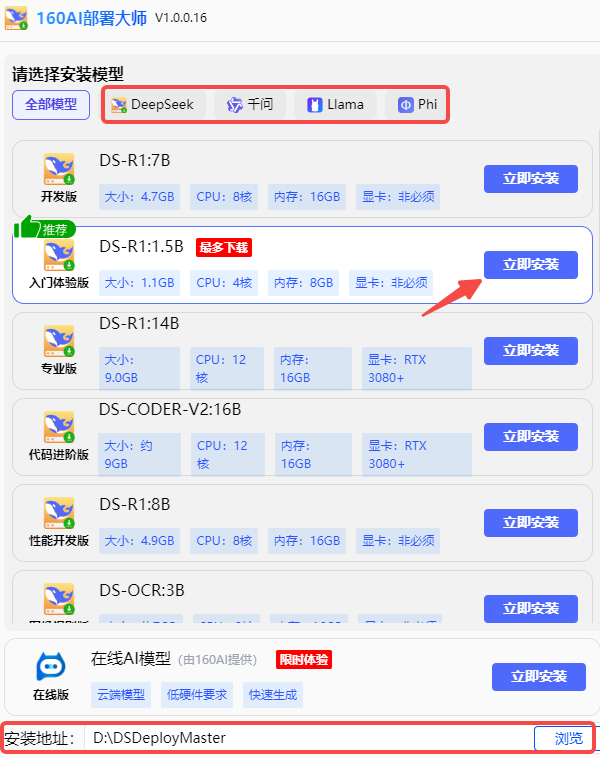
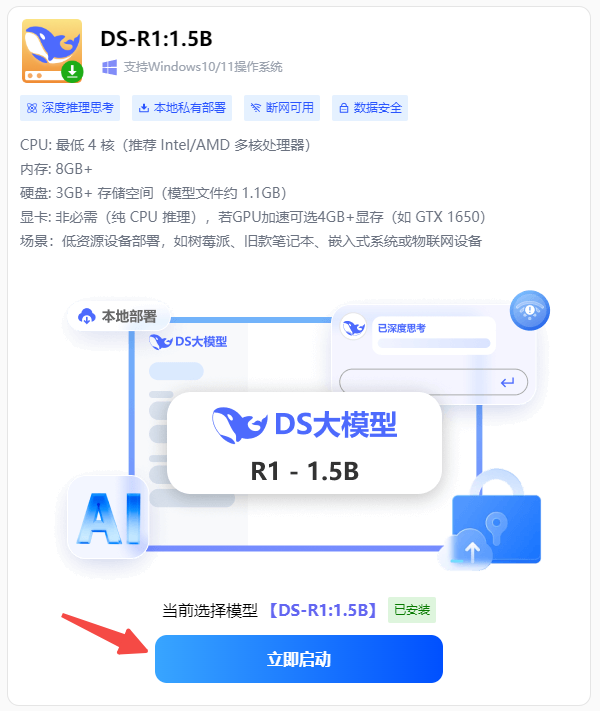
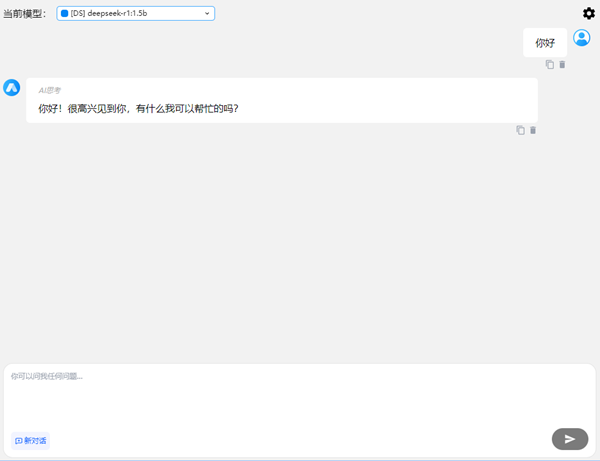
整个过程不需要你打开终端,不需要输入任何命令,更不需要自己去处理各种报错。装完之后,点击“立即启动”它会弹出一个对话窗口,打字就能用。
几个实用小建议
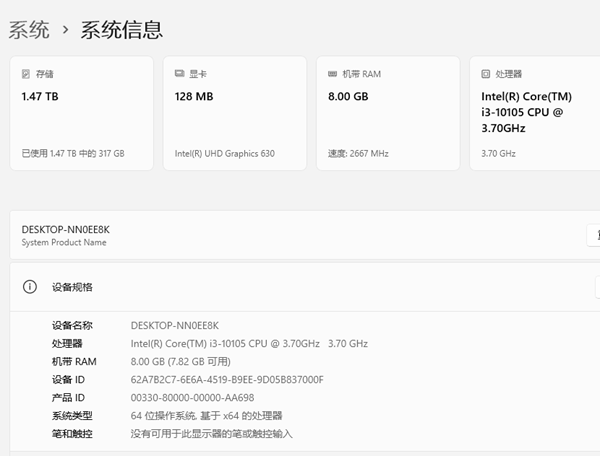
第一,如果你不确定自己电脑的配置,右键点“此电脑”选“属性”就能看到CPU和内存信息。
第二,部署的时候建议用固态硬盘(SSD),加载模型的速度比机械硬盘快好几倍。
第三,如果配置确实不够又很想用,可以考虑用Ollama这类工具配合量化版模型,能大幅降低资源占用。
希望这份配置指南能帮你少走弯路。把你的电脑配置对号入座,选对版本,本地部署DeepSeek其实没那么难。使用160AI部署大师花个十来分钟搞定部署,之后就能免费、离线使用,这波投入绝对划算。
最新资讯
 OpenClaw怎么配置MiniMax模型 使用部署助手接入MiniMax教程
OpenClaw怎么配置MiniMax模型?本文介绍使用OpenClaw部署助手完成环境部署、选择MiniMax模型、填写API Key和API地址、验证配置及聊天测试的完整操作流程。
2026-09-21 18:52:38qwsa9456 C盘Installer文件夹很大能删除吗?安全清理方法指南
C盘中的Installer文件夹占用几十GB能不能删除?本文讲清Windows Installer缓存的作用、直接删除可能带来的问题,以及C盘空间不足时更安全的处理方法。
2026-09-21 18:03:12kevin21338 C盘扩容遇到EFI和保留分区怎么办?能合并到C盘吗
C盘扩容时遇到EFI、MSR保留分区或恢复分区怎么办?本文讲清这些分区能不能删除,以及C盘无法扩容的常见原因和正确处理方法。
2026-09-21 17:15:13kevin13395