当电脑使用时间越来越长,很多用户都会发现C盘空间越来越少。打开磁盘一看,Program Files文件夹占用了十几GB甚至几十GB,于是不少人都会产生一个疑问:Program Files可以直接删除吗?
答案是不能直接删除。Program Files是Windows系统默认的软件安装目录,大部分软件都会将程序文件安装在这里。如果直接把整个文件夹删除,可能导致软件无法启动、系统报错,甚至出现部分功能异常。因此,当Program Files占用空间较大时,正确的方法不是直接删除,而是通过卸载软件、迁移安装目录或清理无用文件来释放C盘空间。
下面就教大家3种安全又有效的清理方法。
方法一:卸载长期不用的软件
很多软件安装后长期没有使用,却一直占用着磁盘空间。可以先把这些软件卸载掉。
第1步:打开“设置”,进入“应用 > 已安装的应用”(Windows 11)或“应用和功能”(Windows 10)。
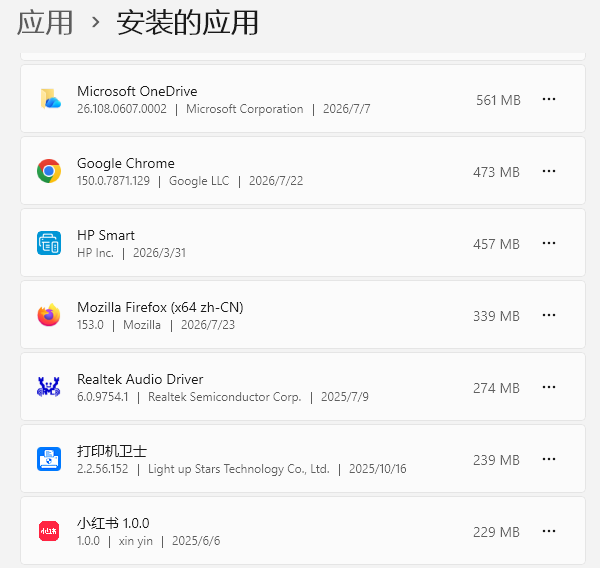
第2步:浏览软件列表,找到长期未使用的软件,例如旧版游戏、视频播放器、测试软件等。
第3步:点击对应软件右侧的卸载按钮,根据提示完成卸载操作。
第4步:卸载完成后,重新查看C盘容量,通常可以释放几GB甚至几十GB空间。
方法二:使用百贝C盘清理大师(推荐)
如果不知道哪些文件可以删除,或者担心误删系统文件,更推荐使用专业工具进行清理。百贝C盘清理大师能够自动扫描系统垃圾、缓存文件、临时文件、大文件等内容,同时还能帮助用户分析磁盘空间占用情况,让清理更加安全、省心。
第1步:点击下方链接,下载安装百贝C盘清理大师。

 好评率97%
  下载次数:3728055
 第2步:打开软件,它会自动检测系统垃圾、临时文件、下载缓存、浏览器缓存以及其他可清理内容。
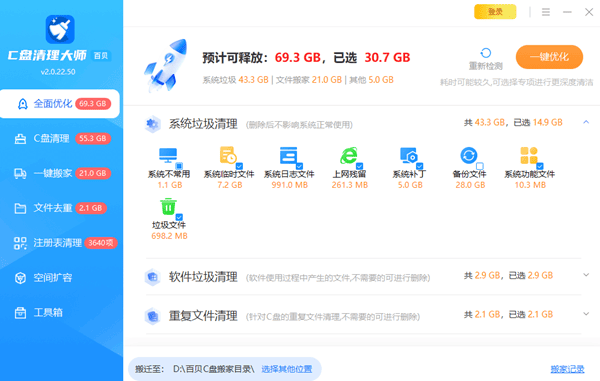
第3步:扫描完成后,可以查看各类文件占用情况,勾选需要清理的项目。如果发现大型无用文件,也可以直接进行删除或管理。
第4步:点击“一键优化”,等待软件完成清理后,再次查看C盘空间,可以明显看到可用容量增加。
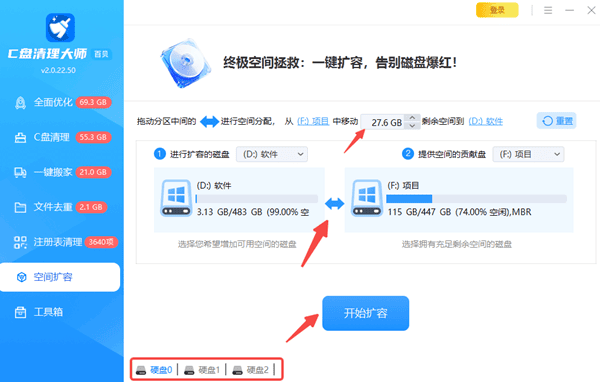
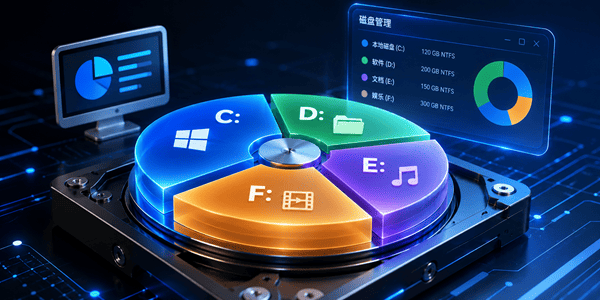
如果仍然觉得空间不足,还可以使用软件提供的“空间扩容”功能,将D盘、E盘等分区的空闲空间扩展到C盘,在不影响原有数据的情况下增加C盘容量。
方法三:修改软件安装位置
很多软件默认安装到C盘,其实完全可以安装到D盘或其他分区。
第1步:打开百贝C盘清理大师,选择“软件搬家”功能。
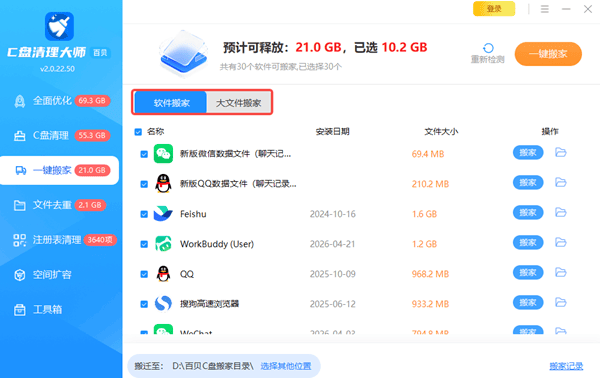
第2步:软件会自动扫描已安装的应用程序,并显示当前安装路径和占用空间。勾选需要迁移的软件,选择目标磁盘(如D盘或E盘)。
第3步:确认迁移路径后,点击“一键搬家”。软件会自动完成软件迁移,并同步修复相关快捷方式和系统路径。
第4步:迁移完成后,重新打开软件确认能够正常运行,再查看C盘剩余空间,通常可以释放数GB甚至更多的磁盘容量。
以后新安装的软件也建议优先安装到非系统盘,从源头减少C盘占用。
四、C盘有哪些内容可以安全清理?
如果想进一步释放磁盘空间,可以优先清理以下内容:
回收站中的文件;
下载文件夹内不需要的安装包;
Windows临时文件(Temp);
浏览器缓存;
Windows更新缓存;
软件安装缓存。
这些内容通常不会影响系统正常运行,定期清理还能提升系统运行效率。
五、常见问题
1、Program Files(x86)可以删除吗?
不可以。Program Files(x86)主要用于存放32位程序,与Program Files作用相同,直接删除同样可能导致软件无法正常运行。
2、WindowsApps文件夹可以删除吗?
不建议。WindowsApps保存的是Microsoft Store安装应用的数据,删除后可能导致应用无法启动。
3、ProgramData可以删除吗?
ProgramData中保存着很多软件配置文件,一般不建议手动删除。如果需要清理,建议借助专业清理工具进行扫描。
Program Files虽然占用了不少磁盘空间,但它是Windows系统的重要程序目录,并不能直接删除。遇到C盘空间不足时,更高效、安全的方法是使用百贝C盘清理大师进行全面扫描和清理,让电脑始终保持流畅运行。
最新资讯
 MiniMax H3本地部署和API接入,一篇讲透2种方法
对比MiniMax H3两种接入方式:API直接调用快速出2K视频,SGLang本地部署H3-Base 保障数据隐私。含完整命令、参数说明与常见报错规避,并推荐OpenClaw部署助手简化环境配置。
2026-10-23 19:04:19lucky14256 移动硬盘变成RAW格式怎么办 原因及解决方法
移动硬盘变成RAW格式无法打开怎么办?本文介绍检查硬盘连接、查看磁盘管理、使用数据救星恢复文件、检查磁盘及重新格式化等方法,帮助排查RAW格式问题并尝试找回重要数据。
2026-10-23 18:23:45qwsa18387 cmd如何从c盘切换到d盘?简单3步快速切换
cmd如何从c盘切换到d盘?其实只需要一个简单命令。本文将介绍CMD切换D盘的操作步骤,并解答输入D盘命令无效、切换盘符是否影响文件等常见问题,帮助新手快速完成操作。
2026-10-23 17:23:09lucky29210