C盘总提示空间不足,电脑运行也越来越慢?许多人想到从D盘分一些空间给C盘,那么具体该如何操作呢?下面就来详细介绍操作方法,让你的C盘立刻宽敞起来。

一、准备工作
前提条件:C盘和D盘必须位于同一块物理硬盘,并且在磁盘管理中显示D盘紧邻在C盘右侧。如果中间存在其他分区(例如E盘),则无法直接扩展。
注意事项:此操作涉及磁盘分区,存在数据丢失风险。开始前,建议将D盘重要文件备份至移动硬盘、U盘或网盘,以防意外。
方法一:使用Windows自带的磁盘管理
1、打开磁盘管理
右键点击“此电脑”,选择“管理”,在左侧找到并点击“磁盘管理”。
2、压缩D盘(为C盘释放空间)
在磁盘管理中找到D盘,右键点击并选择“压缩卷”。
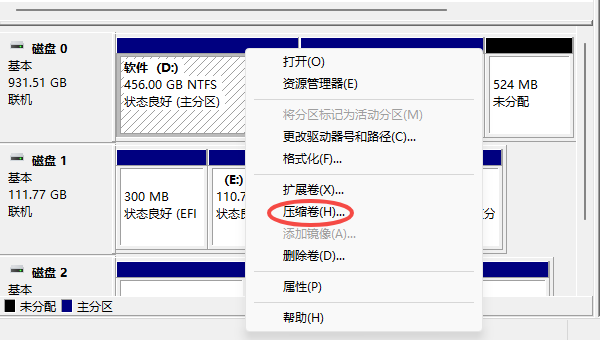
系统会计算可压缩的空间大小。在“输入压缩空间量”栏中输入你想从D盘划分出的容量(单位是MB,例如要分出50GB,则输入51200,因为1GB=1024MB)。
点击“压缩”。完成后,会在D盘左侧出现一块黑色的“未分配”空间。
3、扩展C盘(将未分配空间合并到C盘)
右键点击C盘,选择“扩展卷”。
如果“未分配”空间紧邻C盘右侧,则可直接点击下一步完成操作。如果空间不在C盘右侧(如在D盘右边),则“扩展卷”选项为灰色,此方法无效。
方法二:使用专业分区软件(推荐)
当方法一行不通时,我们就需要借助专业工具来 无损调整分区,即在不丢失数据的情况下,移动D盘的位置,将空间“挪”到C盘旁边。百贝C盘助手是一款专门针对C盘扩容优化设计的国产软件,操作更加简单直观,特别适合电脑新手使用。
1、备份与准备
再次确认已备份D盘重要数据。下载并安装百贝C盘助手。

 好评率97%
  下载次数:3639362
 2、调整分区布局
运行软件,点击“空间扩容”功能,查看清晰的磁盘分区图。
通过拖动分区间的调整“双箭头”图标,或直接输入要分配给C盘的空间大小,软件会预览调整后的效果。
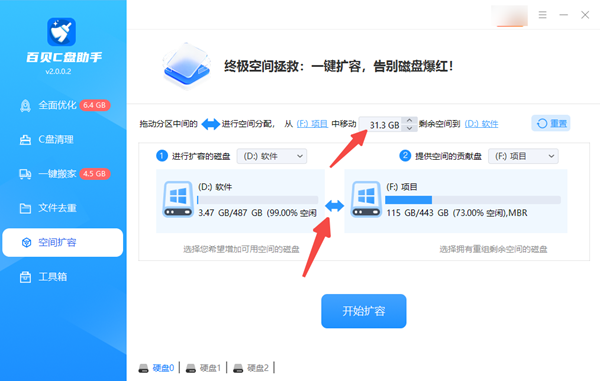
3、执行扩容操作
确认设置无误后,点击“开始扩容”按钮。点击“执行”。软件通常会提示需重启,请点击确认以重启电脑。
4、自动完成
电脑将自动重启,并在进入系统前自动完成全部分区调整。请注意切勿断电或中断此过程。
5、检查C盘容量
重启进入系统后,检查C盘容量,即可确认已成功扩大。
以上就是为C盘扩容的两种常用方法。Windows磁盘管理适合分区布局简单(未分配空间紧邻C盘右侧)的情况。而百贝C盘助手这类专业工具可以实现更灵活的无损扩容,尤其适合分区复杂或对电脑操作不熟悉的用户。
最新资讯
 OpenClaw怎么配置多模型同时使用?不同任务分配不同AI模型
OpenClaw怎么配置多个AI模型?本文介绍使用OpenClaw部署助手接入DeepSeek、GLM、Kimi、通义千问等模型的方法,并讲解写作、编程、资料整理和自动化任务如何分配不同AI模型,提高多模型协同使用效率。
2026-09-22 18:47:21lucky9070 MiMo-V2.6怎么部署?小米开源大模型API接入教程
MiMo-V2.6怎么部署?本文介绍小米开源MiMo-V2.6的使用方法,包括OpenClaw部署助手内置AI体验方式,以及通过API接入MiMo-V2.6的方法,帮助用户快速上手。
2026-09-22 15:03:49qwsa12615 Microsoft .NET Desktop Runtime 11.0下载安装教程
不少Windows用户在启动软件、游戏或其他桌面程序时,会遇到“需要安装Microsoft .NET Desktop Runtime 11.0”之类的提示。遇到这类问题,通常需要安装对应版本的.NET Desktop Runtime。本文介绍官方下载安装方法,并结合星空运行库修复大师的实际操作流程,帮助大家快速补齐.NET 11桌面运行环境。
2026-09-22 15:00:52Portia18919