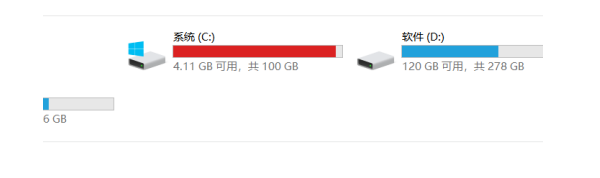
电脑越用越卡,软件启动变慢,系统还时不时弹窗提醒“C盘空间不足”,点开C盘一看直接爆红。其实大多数人并不是乱存东西,而是被系统缓存、更新残留、临时文件、软件垃圾悄悄占满了磁盘。C盘爆红并不难清理,而且不需要重装系统。这篇保姆级指南,一步步带你释放空间,新手也能照着做。

一、为什么C盘会越用越满?
C盘通常是系统盘,Windows默认会把很多数据存这里,比如:
系统更新缓存和旧版本备份;
软件默认安装路径(微信、QQ、浏览器等);
临时文件、日志文件、缓存;
回收站、下载残留;
休眠文件、虚拟内存占用;
哪怕你自己没存电影、没打游戏,系统和软件也会悄悄“吃空间”。
二、用百贝C盘助手一键清理(更省心)
如果担心误删系统文件,或者觉得手动清理太麻烦,可以直接使用“百贝C盘助手”工具。它可以:
一键扫描C盘垃圾:自动识别缓存、临时文件、系统残留;
智能分类清理:不会乱删重要系统文件,更安全;
深度释放空间:可清理更新残留、软件缓存、历史垃圾;
可视化占用分析:帮你快速找出“谁在吃空间”;
适合新手:不用懂系统结构,也能放心清理。
对于不熟悉电脑结构、想省时省力快速瘦身C盘的用户来说,百贝C盘助手是个很省心的选择。
操作步骤:
点击下方按钮,将「百贝C盘助手」下载安装到电脑上。

 好评率97%
  下载次数:3738152
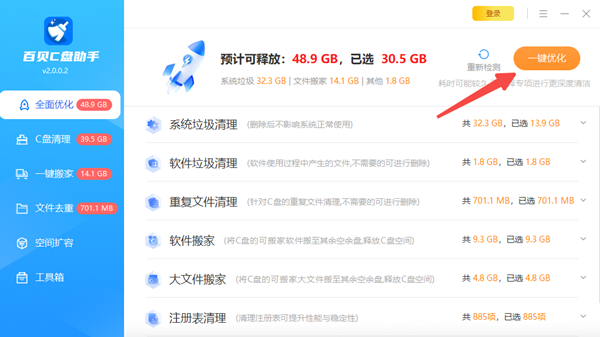
 打开软件后,它会自动检测系统中的无用缓存、临时文件、更新残留、软件垃圾等内容,无需手动查找。
扫描完成后,勾选要删除的文件类型,点击“一键优化”,即可安全释放C盘空间。
如果发现某些大型软件或游戏占用过多C盘空间,可以使用软件的“一键搬家”功能,将它们转移到D盘或其他磁盘。

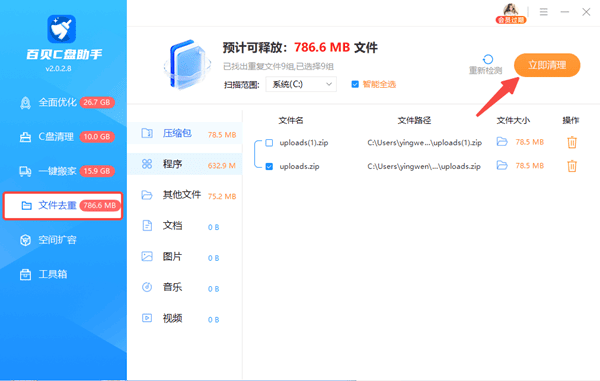
使用“文件去重”功能,快速找出并删除重复图片、视频、安装包等文件,释放被“白白占用”的空间。
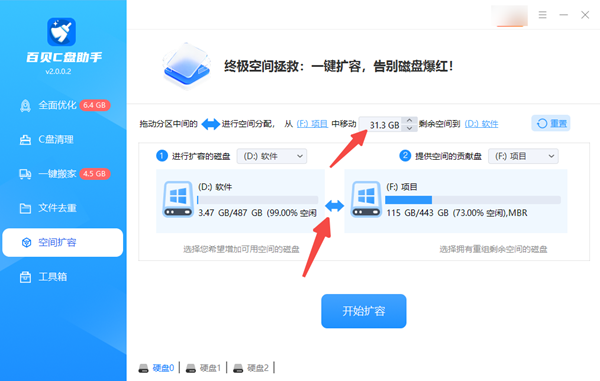
如果清理完成后C盘依旧吃紧,可以使用“空间扩容”功能,将其他磁盘的空闲空间划分一部分给C盘,缓解系统盘压力。
三、修改文件下载路径
1、修改浏览器下载路径
如果你经常通过浏览器下载文件(软件安装包、资料、视频等),建议同步调整浏览器下载路径。以Chrome为例:
打开浏览器 → 点击右上角菜单 → 进入「设置」;
找到「下载内容」选项,点击「更改」下载位置;
选择D盘或其他磁盘文件夹(如:D:\BrowserDownloads);
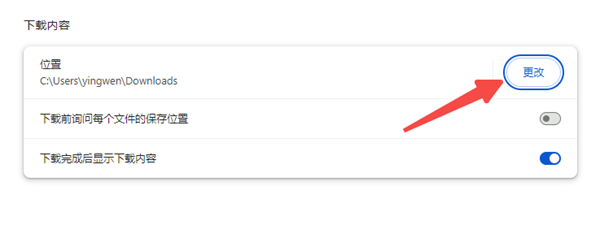
以后从网页下载的文件,将直接存入新磁盘。
2、修改下载类软件保存路径
很多下载软件都会单独占用大量空间,比如各类视频缓存软件、网盘、游戏平台等。
通用设置方法:
打开软件「设置」,找到「下载路径 / 存储位置」;
修改为D盘或其他磁盘;
特别是游戏和高清视频,改路径后可以一次性节省几十GB空间。
C盘爆红,多数只是空间被系统和软件慢慢占满。按这份指南清理一轮,再配合百贝C盘助手定期维护,电脑流畅度和剩余空间都会明显改善。
最新资讯
 C盘清理temp命令是什么?3种方法快速清理临时文件
C盘空间不足怎么办?本文详细介绍C盘清理Temp命令的使用方法,包括通过 %temp% 打开临时文件夹、清理Windows系统临时文件,以及使用磁盘清理工具释放空间。同时介绍百贝C盘清理大师的分类清理方式,帮助Windows 10/11用户排查临时文件、系统缓存等空间占用,安全释放C盘容量。
2026-10-27 14:51:44Portia19553 开机弹出RunDLL找不到指定的模块?修复方法详解
电脑开机弹出RunDLL错误,提示启动DLL时出现问题、找不到指定的模块?本文以联想PWMTR64V.dll报错为例,介绍通过驱动人生检查更新驱动、重装电源管理组件及清理失效启动项的方法,解决Win10/Win11开机反复弹窗问题。
2026-10-27 14:48:48kevin16263 d3dx11_42.dll下载修复教程,游戏打不开这样解决
电脑运行游戏时提示 d3dx11_42.dll 丢失,导致程序无法启动怎么办?本文分析 DirectX 运行库缺失、DLL 文件损坏、游戏安装异常等常见原因,并介绍官方运行库安装、星空运行库修复大师检测修复、验证游戏文件完整性等解决方法,帮助快速排查 DLL 缺失问题。
2026-10-27 11:53:36Portia10646