在 Windows 系统中,系统运行库是各类软件、游戏正常运行的基础环境。一旦运行库缺失或损坏,常会出现“程序无法启动”“缺少dll文件”“应用程序错误”等问题。很多用户并不清楚具体缺的是哪一个组件,反复重装软件仍无法解决。下面将围绕系统运行库怎么补全,介绍几种常见且有效的方法。

一、使用星空运行库修复大师一键补全系统运行库
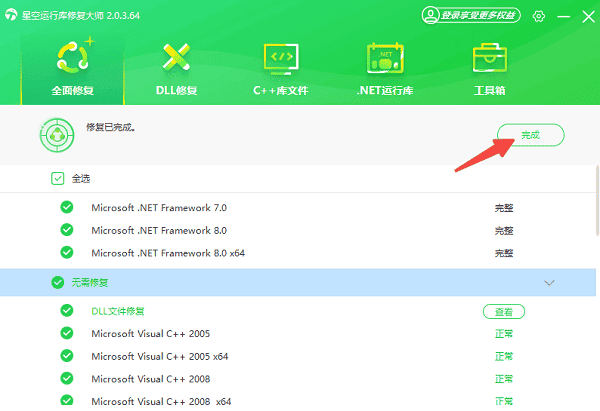
当系统运行库缺失种类较多或报错信息不明确时,手动查找和安装不仅费时,还容易装错版本。星空运行库修复大师可自动检测系统中缺失或异常的运行库组件,并一键完成补全与修复,适合大多数普通用户快速解决问题。
1. 点击下方按钮下载并安装「星空运行库修复大师」;

 好评率97%
  下载次数:3732715
 2. 打开软件,点击“扫描”,等待程序自动检测系统运行库状态;

3. 勾选检测出的缺失或异常组件,点击“一键修复”即可一键下载安装;

4. 等待完成后,重启电脑即可生效。
二、通过 Windows 更新自动补全系统运行库
Windows 系统更新过程中,往往会同步安装部分基础运行库组件。如果系统长期未更新,可能会导致运行库版本滞后或缺失。通过系统更新功能进行补全,操作简单,适合作为基础排查手段。
1. 点击“开始”菜单,进入“设置”;
2. 选择“更新和安全”;
3. 点击“Windows 更新”,选择“检查更新”;
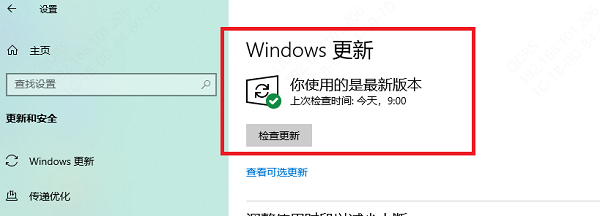
4. 等待系统自动下载并安装可用更新;
5. 更新完成后重启电脑,查看问题是否解决。
三、手动下载安装常见运行库组件
部分程序会明确提示缺失某一运行库,如 Visual C++、.NET Framework 或 DirectX。此时可以根据报错信息,手动下载安装对应组件进行补全,但需要用户具备一定判断能力。
1. 根据错误提示确认缺失的运行库名称;
2. 前往官方渠道下载对应版本;

3. 运行安装程序,按提示完成安装;
4. 安装完成后重启电脑;
5. 再次运行原程序进行测试。
四、重新安装软件触发运行库补全
有些运行库会在软件安装过程中自动部署。如果系统只在某个软件或游戏中出现运行库错误,可以通过重新安装该程序,触发其自带的运行库安装流程,从而完成补全。
1. 卸载当前无法运行的软件或游戏;
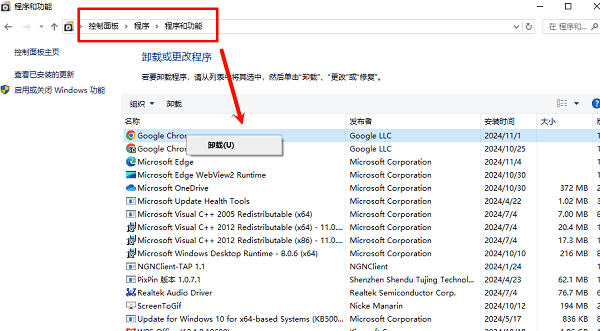
2. 重启电脑,清理残留文件;
3. 重新运行安装程序;
4. 安装过程中同意安装所需运行库;
5. 安装完成后测试软件是否正常启动。
系统运行库缺失是 Windows 用户常见的问题,尤其在安装大型软件或游戏时更容易出现。相比手动逐个排查组件,使用星空运行库修复大师进行统一检测和修复,更加高效、安全,也更符合普通用户的操作习惯。建议优先选择自动化工具补全系统运行库,确保系统和软件稳定运行。
最新资讯
 C盘清理temp命令是什么?3种方法快速清理临时文件
C盘空间不足怎么办?本文详细介绍C盘清理Temp命令的使用方法,包括通过 %temp% 打开临时文件夹、清理Windows系统临时文件,以及使用磁盘清理工具释放空间。同时介绍百贝C盘清理大师的分类清理方式,帮助Windows 10/11用户排查临时文件、系统缓存等空间占用,安全释放C盘容量。
2026-10-27 14:51:44Portia19553 开机弹出RunDLL找不到指定的模块?修复方法详解
电脑开机弹出RunDLL错误,提示启动DLL时出现问题、找不到指定的模块?本文以联想PWMTR64V.dll报错为例,介绍通过驱动人生检查更新驱动、重装电源管理组件及清理失效启动项的方法,解决Win10/Win11开机反复弹窗问题。
2026-10-27 14:48:48kevin16262 d3dx11_42.dll下载修复教程,游戏打不开这样解决
电脑运行游戏时提示 d3dx11_42.dll 丢失,导致程序无法启动怎么办?本文分析 DirectX 运行库缺失、DLL 文件损坏、游戏安装异常等常见原因,并介绍官方运行库安装、星空运行库修复大师检测修复、验证游戏文件完整性等解决方法,帮助快速排查 DLL 缺失问题。
2026-10-27 11:53:36Portia10645