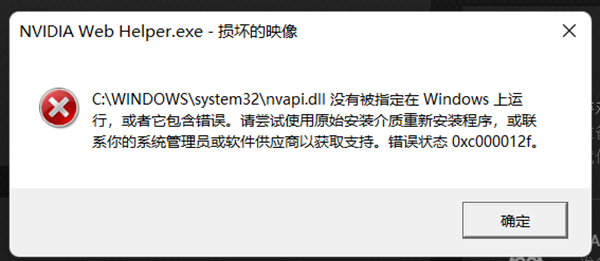
如果电脑提示“nvapi.dll丢失”“找不到nvapi.dll”或“无法启动,因为计算机中丢失nvapi.dll”,不建议直接从陌生网站单独下载一个DLL文件进行替换。nvapi.dll与NVIDIA的NVAPI运行环境有关,出现问题时,更推荐从运行库修复、显卡驱动和Windows系统三个方向排查。具体操作步骤我们往下看。
一、使用星空运行库修复大师修复nvapi.dll
遇到DLL文件缺失,手动搜索对应文件并复制到系统目录,不仅操作比较麻烦,还可能下载到版本不匹配的文件。星空运行库修复大师可以对电脑中的常见运行库、DLL组件进行检测,并针对缺失或异常组件进行修复。操作步骤:
1. 安装并打开星空运行库修复大师。

 好评率97%
  下载次数:3744500
 2. 进入运行库或DLL修复相关功能,对电脑进行全面扫描。
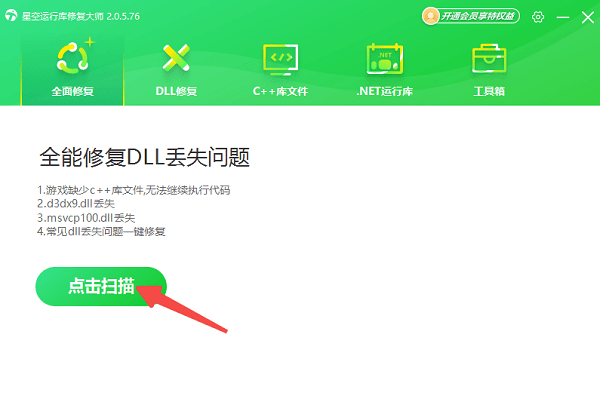
3. 查看检测结果中是否存在DLL缺失或组件异常。
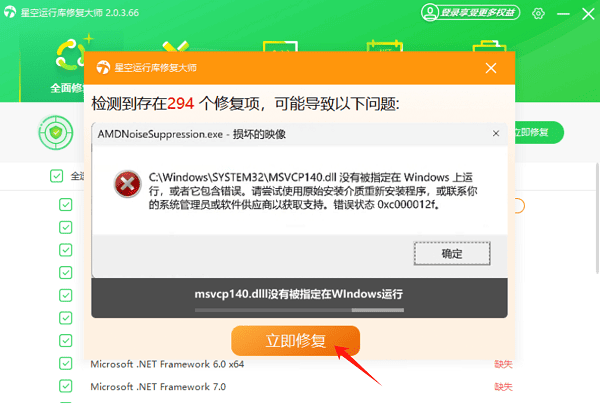
4. 根据提示执行修复。
5. 等待修复完成后重启电脑。
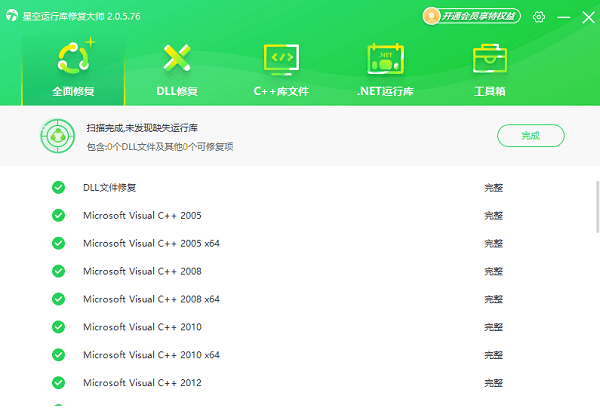
6. 再次打开之前报错的软件或游戏。
需要注意的是,如果修复完成后仍然提示nvapi.dll错误,就需要继续检查NVIDIA显卡驱动。
二、重新安装NVIDIA显卡驱动
nvapi.dll与NVIDIA驱动环境存在关联,因此当系统中的NVIDIA组件异常时,仅仅修复一个DLL文件可能无法彻底解决问题。这种情况下,重新安装对应显卡驱动更合适。操作步骤:
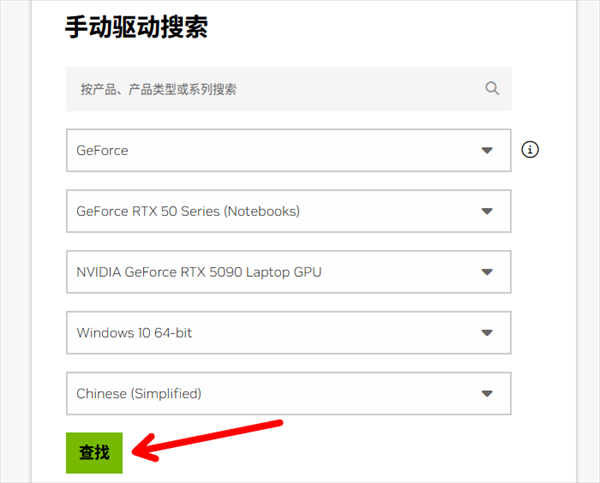
1. 确认电脑中的NVIDIA显卡型号。
2. 进入NVIDIA官方驱动下载页面。
3. 选择对应显卡型号和Windows系统版本。
4. 下载匹配的驱动程序。
5. 运行安装程序,根据安装向导完成安装。
6. 安装结束后重启电脑。
7. 再次运行出现nvapi.dll报错的程序。
三、检查设备管理器中的显卡状态
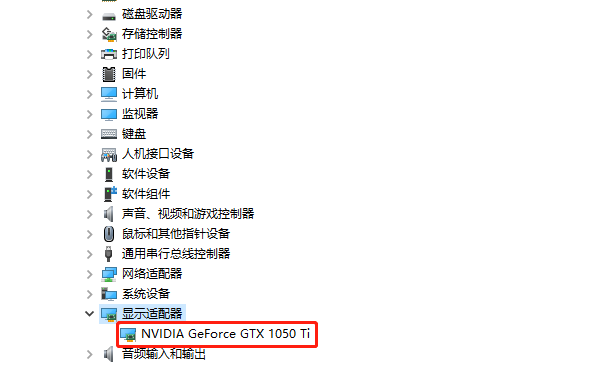
如果设备管理器中的显卡出现黄色感叹号,或者NVIDIA显卡完全没有显示,那么应优先处理设备驱动问题。操作步骤:
1. 按下Win+X打开快捷菜单。
2. 点击“设备管理器”,找到“显示适配器”。
3. 查看NVIDIA显卡是否正常显示。
4. 如果出现黄色感叹号,双击查看设备状态。
5. 根据错误提示更新或重新安装驱动。
6. 完成后重启电脑。
四、使用系统命令修复损坏文件
如果不仅出现nvapi.dll丢失,还伴随其他程序报错、系统组件异常等情况,可以使用Windows自带工具进行检查。Windows提供了系统文件检查工具,可以扫描并尝试修复损坏的系统文件。操作步骤:
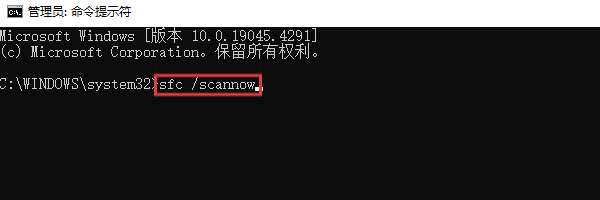
1. 在开始菜单搜索“命令提示符”,右键选择“以管理员身份运行”。
2. 输入命令:sfc /scannow,回车后开始扫描。
3. 等待检查完成,重启电脑后重新测试。
4. 如果SFC无法完成修复,还可以继续执行:DISM /Online /Cleanup-Image /RestoreHealth。
5. 执行完成后,再运行一次:sfc /scannow。
6. 最后重启系统。
五、重新安装出现问题的软件或游戏
有时候nvapi.dll报错只出现在某一个游戏或软件中,而电脑中的其他程序都能正常运行,这种情况也可能与软件自身的安装文件有关。操作步骤:
1. 卸载出现报错的软件。
2. 重启电脑。
3. 从软件或游戏官方渠道重新下载安装包。
4. 重新安装程序。
5. 安装完成后启动测试。
六、常见问题解答
1. nvapi.dll是什么文件?
nvapi.dll与NVIDIA的NVAPI运行环境有关,一些游戏、显卡工具和其他程序会调用NVIDIA相关接口。当这个组件无法正常加载时,就可能出现nvapi.dll丢失或相关初始化错误。
2. nvapi.dll丢失可以直接下载吗?
虽然网上可以找到相关DLL文件,但不建议从不明来源直接下载并替换系统文件。更推荐使用星空运行库修复大师检测DLL和运行库问题,或者重新安装对应的NVIDIA显卡驱动。
3. 为什么只有一个游戏提示nvapi.dll丢失?
如果其他软件都能正常使用NVIDIA显卡,而只有某一个游戏报错,可以重点检查该游戏的安装文件和兼容性,也可以先使用星空运行库修复大师进行DLL组件检测,再重新安装游戏。
最新资讯
 Win10电脑桌面图标消失壁纸变黑怎么办 5种方法快速恢复
Win10电脑桌面图标消失、壁纸变黑怎么办?本文介绍检查桌面图标设置、重新设置壁纸、重启资源管理器、使用驱动人生更新显卡驱动及修复系统文件等方法,帮助快速恢复桌面正常显示。
2026-10-30 19:03:23qwsa17469 RTX 4060开机黑屏风扇不转怎么办 5种解决方法
RTX 4060开机黑屏、风扇不转是什么原因?可能与显卡供电、接口接触不良、显示器连接或驱动异常有关。本文介绍5种排查和解决方法,帮助恢复显卡正常运行。
2026-10-30 18:08:42qwsa27711 AI大模型API调用失败怎么办?常见报错原因及解决方法
AI大模型API调用失败怎么办?本文介绍API Key无效、接口地址错误、模型不存在、429请求限制及连接超时等常见问题,并提供对应解决方法。同时介绍160 AI Router统一管理API接口,以及OpenClaw部署助手配置模型的操作步骤,帮助用户解决大模型接口调用异常。
2026-10-30 17:36:03lucky20456