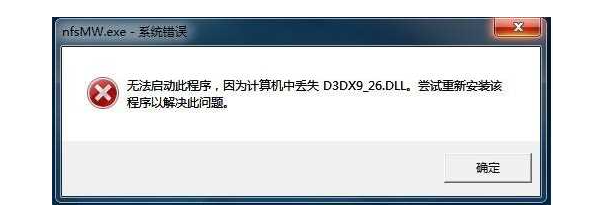
有时候电脑刚装好游戏,或者好久没玩的老游戏一打开,就弹出一个让人头大的提示:“程序无法启动,因为计算机中丢失 d3dx9_26.dll”。点确定也进不去,重装游戏也不一定管用,尤其是一些老网游、单机游戏,特别容易遇到这个问题。今天就来分享d3dx9_26.dll丢失的解决方案。

一、d3dx9_26.dll是什么?
d3dx9_26.dll是DirectX 9组件中的一个动态链接库文件,主要负责3D图形、特效渲染相关的功能。很多老游戏、老软件,都是基于DirectX 9开发的。常见触发场景包括:
① 游戏刚启动就报错,进不了主界面
② 软件点击后闪退,提示缺少d3dx9_26.dll
③ 系统刚重装、刚换新电脑
④ 精简版 Windows 缺少部分运行库
二、d3dx9_26.dll 丢失的解决方案
方法一:使用星空运行库修复大师一键修复
如果你不想折腾、不想手动找文件,这个方法基本就是“傻瓜式解决”。星空运行库修复大师会自动扫描你电脑里缺失或异常的运行库,包括:DirectX 9 / 10 / 11、各种 d3dx9_xx.dll 文件、VC++、.NET 等常见组件。操作步骤:

 好评率97%
  下载次数:3634105
1、下载并安装星空运行库修复大师,打开软件,点击“扫描”。

2、等待扫描完成,系统会自动识别缺失的运行库,包括d3dx9_26.dll。
3、点击“立即修复”,一键下载并安装完整的运行库。

4、修复完成后重启电脑,再次打开游戏或软件,基本就能正常运行了。

方法二:重新安装DirectX 9.0c运行库
如果你对系统环境比较熟,也可以直接重装 DirectX 运行库。需要注意的是,Windows 10 / 11 自带的是 DirectX 12,但并不代表包含所有 DirectX 9 的旧组件,所以这个问题依然会出现。操作步骤:
1、搜索并下载 DirectX 9.0c(最终版)。
2、解压后运行安装程序,按提示完成安装。
3、重启电脑,再重新打开报错的软件或游戏。

三、常见问题解答
Q1:为什么只提示d3dx9_26.dll,不是别的文件?
A:因为不同游戏依赖的DirectX 组件版本不一样,有的用24,有的用26、31,很正常。
Q2:Windows 10 / 11 也会缺这个文件吗?
A:会的。系统自带DirectX 12,但不包含所有DirectX 9旧组件。
Q3:重装游戏有用吗?
A:多数情况下没用,因为问题在系统运行库,不在游戏本身。
好了,以上就是d3dx9_26.dll丢失的解决方案。对于新手小白来说,直接使用“星空运行库修复大师”一键修复,是比较高效稳妥的选择。当然,如果你喜欢手动折腾,也可以通过重新安装DirectX 9运行库来解决。希望这篇文章能帮到你。
最新资讯
 mfreadwrite.dll丢失怎么办 下载与修复方法
mfreadwrite.dll 丢失导致软件和游戏无法打开?本文提供系统文件检查、运行库一键修复、手动放置 DLL 与媒体功能包修复四种方法,帮你快速解决“找不到 mfreadwrite.dll”报错。
2026-09-23 11:21:07qwsa23443 EFI分区能删除吗?C盘满了、旧硬盘清理怎么处理
EFI分区能删除吗?正在用于系统启动的不能删,旧硬盘残留分区需确认无引导依赖后再处理。本文讲清多个EFI分区、删除灰色和误删恢复,并介绍C盘满时如何通过百贝C盘清理大师清理与搬家释放空间。
2026-09-23 11:19:51kevin17071 OpenClaw怎么配置多模型同时使用?不同任务分配不同AI模型
OpenClaw怎么配置多个AI模型?本文介绍使用OpenClaw部署助手接入DeepSeek、GLM、Kimi、通义千问等模型的方法,并讲解写作、编程、资料整理和自动化任务如何分配不同AI模型,提高多模型协同使用效率。
2026-09-22 18:47:21lucky9071