电脑双击打开本地视频时,会弹出如下提示:无法播放,不支持此项目所用的格式。请选择其他格式播放。错误代码:0xc00d36b4
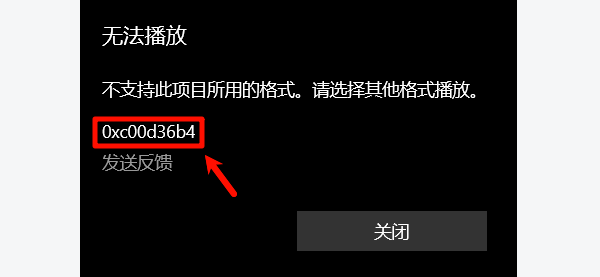
这个错误常见的是播放器无法正确解析视频编码,或者系统中的音视频组件、显卡驱动存在异常。如果多个视频都无法播放,建议优先排查系统和驱动问题。下面便是详细的解决步骤。
方法一:更换播放器测试是否为编码兼容问题
Windows自带的"电影和电视"播放器支持的格式有限。例如:HEVC(H.265)/MKV/FLV/AVI(部分编码)/MOV(部分编码),都有可能出现0xc00d36b4。
建议使用支持更多格式的视频播放器测试,例如支持H.264、H.265、VP9等主流编码的播放器。如果能够正常播放,说明视频本身没有问题,而是默认播放器缺少对应解码能力。
方法二:更新显卡驱动
很多用户认为播放视频和显卡没有关系,其实现在Windows播放器大量依赖GPU硬件解码。如果显卡驱动异常、版本过旧或升级失败,都可能导致:视频打不开/黑屏只有声音。建议使用“驱动人生”检查驱动状态,针对存在的问题及时进行安装修复。

 好评率97%
  下载次数:5623537
 1、打开驱动人生,点击【全面诊断】的“立即诊断”选项;

2、软件会全盘扫描电脑存在的问题,在扫描的列表中找到显卡这一项目,在版本号点击“▼”便可以查看显卡驱动的版本型号,选择自己想要的版本进行更新即可。

方法三:检查视频文件是否损坏
如果只有某一个视频打不开,而其它视频都能正常播放,那么很可能是文件本身存在问题。
可以尝试:
1、将视频复制到其他电脑播放;
2、使用其他播放器打开;
3、检查视频大小是否异常(例如只有几十KB);
4、重新下载或重新导出视频;
如果多个播放器都无法打开,则说明文件可能已经损坏,需要重新获取源文件。
方法四:重置Windows媒体播放器
如果是Windows自带播放器出现异常,可以尝试重置应用。
操作步骤:
1、打开【设置】;
2、进入【应用】>【应用和功能】;
3、找到【电影和电视】(Movies & TV)或【媒体播放器】;
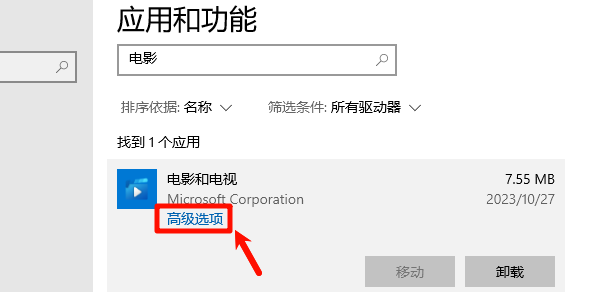
4、点击【高级选项】;
5、依次选择【修复】和【重置】;
完成后重新打开视频。如果播放器缓存或配置异常,这种方法通常能够恢复正常。
方法五:关闭硬件加速后重新播放
部分旧显卡或驱动兼容性较差时,硬件解码反而容易导致播放错误。
如果使用第三方播放器,可以尝试:
1、打开播放器设置;
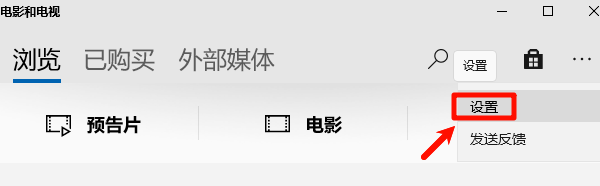
2、找到【硬件加速】或【硬件解码】;
3、将其关闭,改为软件解码;
4、保存设置后重新播放视频;
如果关闭硬件加速后能够正常播放,则说明问题与显卡驱动或GPU解码有关,可结合更新驱动进一步解决。
0xc00d36b4错误相关FAQ
1、0xc00d36b4是不是视频格式不支持?
不一定。虽然格式不兼容是常见原因,但显卡驱动异常、播放器故障、系统媒体组件损坏甚至视频文件损坏,都可能触发0xc00d36b4错误。建议先更换播放器测试,再逐步排查驱动和系统。
2、为什么其他电脑可以播放,我的电脑却提示0xc00d36b4?
这通常说明视频本身没有问题,而是当前电脑缺少对应解码支持,或者显卡驱动、播放器配置存在异常。更新显卡驱动、修复播放器或安装必要的媒体组件后,大多数情况下都能恢复正常。
3、更新显卡驱动真的能解决播放失败吗?
可以。现在很多播放器默认启用GPU硬件解码,如果显卡驱动损坏、版本过旧或兼容性较差,就可能导致视频无法正常解码。使用“驱动人生”更新显卡驱动并同步检查芯片组、音频驱动,可以有效解决因驱动异常引起的0xc00d36b4播放错误。
最新资讯
 联想LJ2000驱动下载安装指南,打印机无法使用这样解决
联想LJ2000打印机驱动怎么下载和安装?本文整理了官方网站下载、驱动人生检测修复、Windows系统添加打印机等方法,并介绍驱动安装失败、电脑无法识别打印机等常见问题,帮助用户快速完成打印机配置。
2026-10-13 11:13:18Portia15649 联想G450无线网卡驱动下载,解决WiFi无法连接问题
联想G450无线网卡驱动如何下载和安装?本文介绍联想官网下载、驱动人生自动识别安装及设备管理器更新三种方法,并讲解无线网卡型号识别、驱动安装失败、电脑找不到WiFi等常见问题,帮助用户快速恢复无线网络连接。
2026-10-13 10:25:01Portia23512 GM3323D鼠标驱动怎么下载,附安装及使用教程
GM3323D鼠标驱动怎么下载?本文介绍戴记严选GM3323D鼠标驱动下载地址、安装教程、DPI调节、RGB灯光及宏设置方法,并分享使用驱动人生修复鼠标驱动异常、设备无法识别等问题的解决方案。
2026-10-12 11:28:00lucky14885