很多人在购买达尔优机械键盘时,看中的不仅是轴体手感,还有炫酷的RGB灯光效果。但很多朋友买回来发现不知道怎么调,或者调了半天没反应。调节达尔优键盘灯光主要有两种方式:直接按快捷键,或者使用驱动软件。

方法一:快捷键快速调光
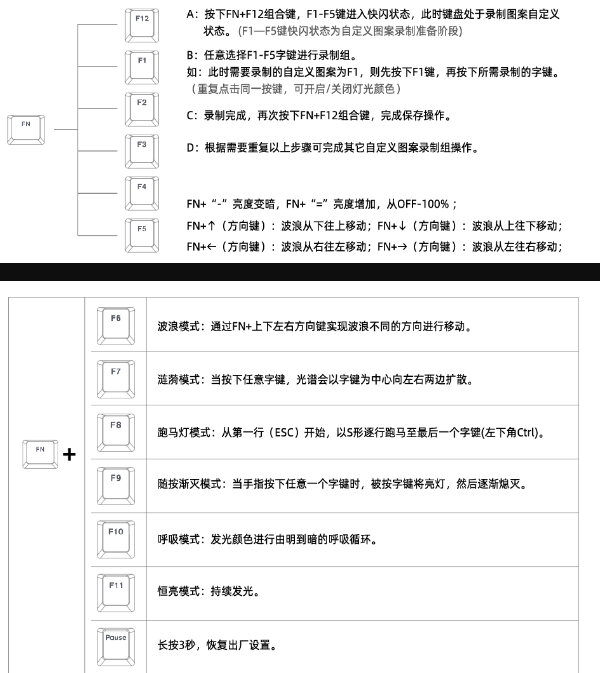
不用装任何软件,记住下面这些组合键,几秒钟就能切换效果:
| 想实现的效果 | 按这个组合键 |
| 呼吸模式 | Fn + F10 |
| 常亮模式 | Fn + F11 |
| 关闭灯光 | Fn + F3 |
| 波浪模式 | Fn + F6(或F8) |
| 涟漪模式 | Fn + F7 |
| 随按即亮 | Fn + F9 |
| 跑马灯模式 | Fn + F8 |
调亮度和颜色:
亮度:按住 Fn,按 方向键 ↑(变亮)或 ↓(变暗)
颜色:按住 Fn,尝试按 Pause/Break键切换
不同系列快捷键可能略有差异,具体操作请查看说明书。
如果上面没反应,试试 Fn + Num Lock。如果灯光完全没反应,长按 Fn + Pause 约3秒重置即可。
(图片来源:达尔优)
方法二:驱动软件深度定制
如果你想自己定义每个按键的颜色,或者设置更复杂的动态效果,就需要用到软件了。
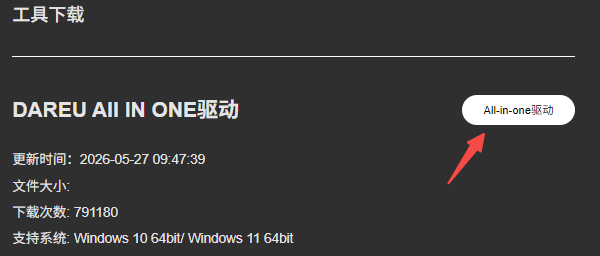
1、去达尔优网站,根据你键盘背面的具体型号,下载对应的“All-in-one驱动”软件。
2、安装打开后,在“灯光设置”里,就能自由调整RGB色值、灯效速度和模式,甚至可以给单个按键设置独立的颜色。
3、设置完后,记得点“保存到键盘”,这样设置就会存在键盘里,换电脑也能用。
方法三:灯光没反应?
很多朋友卡就卡在第二步——找不到对应驱动、下了装不上、或者装完灯还是调不了。这时候可以使用驱动人生。这款软件能自动识别你的达尔优键盘型号,并匹配适合的“All in One”整合驱动,一键就能下载安装。
如果键盘出现灯效调不了、按键没反应、宏设置失效等情况,很多是因为驱动没装好或版本不对。用驱动人生扫描一下,就能检测出问题并自动修复,比手动排查要快得多。
使用步骤就三步:
1、点击下方按钮,安装并打开驱动人生。

 好评率97%
  下载次数:5627003
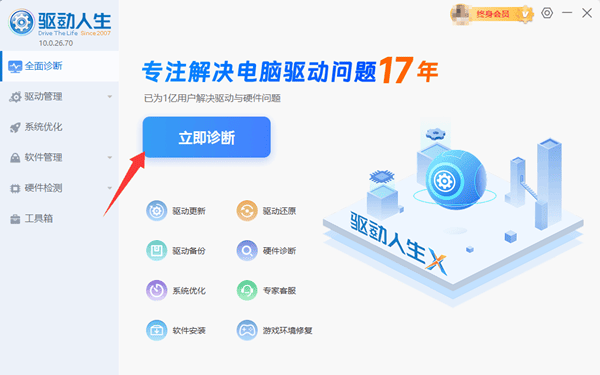
 2、点击“立即诊断”,让软件自动检测电脑里的硬件驱动状态。
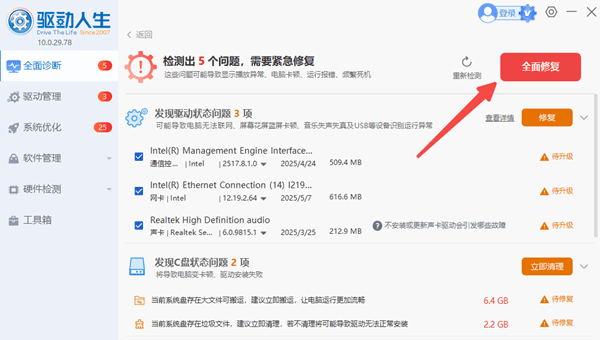
3、在结果中找到达尔优键盘驱动,点击“修复”或“升级”,等它自动完成即可。
四、常见问题解答
1、达尔优机械键盘一定要安装驱动吗?
普通输入和基础灯光通常不需要驱动,但如果需要自定义 RGB 灯效、宏按键或者配置文件管理,建议安装对应软件。
2、为什么快捷键可以打字,但灯光不能切换?
可能是键盘型号不支持快捷切换,也可能是驱动异常或灯光被关闭,可以重新检查驱动和灯光设置。
3、驱动软件提示“未检测到设备”怎么办?
建议重新插拔键盘、更换USB接口,或者卸载旧版本软件重新安装。如果仍无法识别,可以打开驱动人生检查是否存在驱动异常。
4、达尔优机械键盘灯光可以关闭吗?
可以。大多数型号都支持通过快捷键或驱动软件关闭背光,也可以调节亮度和灯效速度。
灯光是键盘的灵魂,而好用的工具,就是唤醒这灵魂的钥匙。现在,该你去点亮它了。
最新资讯
 C盘清理后仍然空间不足怎么办 试试这5种方法
C盘清理后仍然空间不足怎么办?本文介绍5种解决方法,包括使用百贝C盘清理大师深度清理、Windows磁盘清理、卸载大型软件、迁移软件数据及清理大文件,帮助释放C盘空间。
2026-10-14 17:50:31qwsa27537 d3dcompiler_33.dll缺失怎么修复?4种方法解决游戏启动报错
电脑打开游戏或软件时提示d3dcompiler_33.dll缺失、找不到文件或无法继续执行代码怎么办?本文介绍d3dcompiler_33.dll的作用及常见缺失原因,并提供星空运行库修复大师检测修复、微软官方DirectX运行库安装、验证游戏文件和系统文件检查等解决方法,帮助Windows 10、Windows 11用户排查DLL报错。
2026-10-14 14:50:30Portia29737 电脑微信删除的文件怎么恢复 5种方法找回误删文件
电脑微信删除的文件怎么恢复?本文介绍5种文件找回方法,包括聊天记录重新下载、回收站还原、微信文件目录查找及数据恢复工具扫描,帮助找回误删的微信文档、图片等文件。
2026-10-14 14:49:15qwsa25933