电脑正常使用时突然蓝屏,并提示0x00000162错误代码,不少用户都会误以为是系统彻底损坏了。实际上,这类蓝屏通常意味着Windows在运行过程中检测到了严重异常,为了防止数据进一步损坏,系统会主动停止运行并显示错误代码。如果蓝屏只是偶尔出现,可以按照下面的方法逐项排查;如果频繁出现,则建议尽快处理,以免影响数据安全。
方法一:检查最近是否安装了新软件或更新
如果蓝屏是在安装某个软件、驱动或Windows更新之后才出现,可以尝试回退。
1、卸载最近安装的软件
进入:设置→应用→已安装的应用,卸载近期安装的软件,然后观察蓝屏是否消失。
2、卸载最近的Windows更新
进入:设置→Windows更新→更新历史记录→卸载更新

如果问题出现在系统更新之后,可以先卸载最近的质量更新,再观察是否恢复正常。
方法二:优先检查驱动程序是否存在异常
驱动程序是导致蓝屏最常见的原因之一。尤其是更新Windows系统;更换显卡、硬盘等硬件;都可能出现驱动兼容性问题,从而触发蓝屏。建议先使用“驱动人生”对电脑进行一次全面检测,根据扫描出来的问题进行安装修复。

 好评率97%
  下载次数:5627113
 1、打开驱动人生,点击【全面诊断】界面的“立即诊断”选项;

2、软件会自动检测当前电脑存在的故障问题,用户点击“全面修复”选项便可批量安装驱动以及修复电脑存在的问题。

3、在【全面诊断】模式下系统环境以及运行库文件都可以一键进行修复,快速排除系统故障。

方法三:修复系统文件
系统文件损坏也是导致蓝屏的重要原因。
1、以管理员身份打开命令提示符,依次执行以下命令:
DISM /Online /Cleanup-Image /RestoreHealth
2、等待完成后继续执行:sfc /scannow
这两个命令会检查Windows组件和系统文件,并自动修复发现的问题。完成后重启电脑,再观察蓝屏是否仍然出现。
方法四:检测内存和硬盘健康状态
如果蓝屏伴随着电脑卡顿、死机、程序频繁崩溃,则需要重点检查硬件。
1、检查内存
按Win+R,输入:mdsched.exe
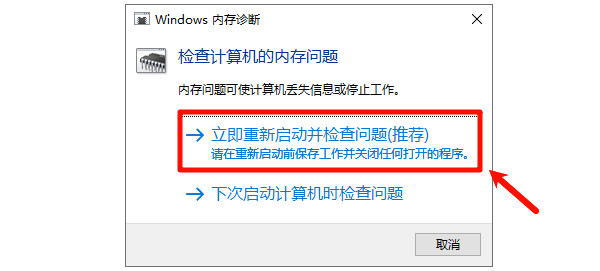
选择立即重新启动并检查问题,Windows会自动进行内存检测。
2、检查硬盘
以管理员身份打开命令提示符:chkdsk C: /f /r
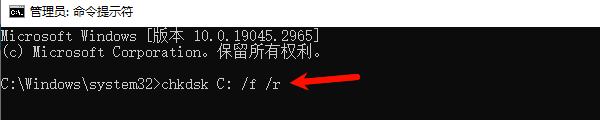
如果系统提示下次启动检查,输入Y后重启即可。
如果检测到大量坏道或SMART状态异常,则应及时备份重要数据,并考虑更换硬盘。
方法五:恢复BIOS默认设置
如果近期修改过BIOS,例如:
1、开启XMP超频;
2、调整CPU、电压参数;
3、修改硬盘模式;
4、开启特殊安全功能;
都有可能导致系统稳定性下降,引发蓝屏。
可以进入BIOS,选择:Load Optimized Defaults或Load Setup Defaults
恢复默认配置后保存退出,再测试是否恢复正常。
如果此前进行了CPU、内存或显卡超频,也建议恢复默认频率进行验证。
FAQ
1、0x00000162蓝屏是不是硬件坏了?
不一定。很多情况下是驱动程序异常、系统文件损坏或软件冲突导致,建议先完成驱动和系统排查,再判断是否存在硬件故障。
2、重装系统能解决0x00000162吗?
如果是系统文件损坏,重装系统可能有效;但如果问题源于驱动、内存或硬盘,重装后仍可能再次蓝屏,因此建议先找出具体原因。
3、蓝屏代码每次都不一样,是不是同一个问题?
有可能。驱动异常、内存故障或硬盘读写错误都可能触发不同的蓝屏代码。如果近期出现多个不同蓝屏代码,更建议检查驱动、内存和硬盘健康状态,而不是只针对某一个代码处理。
0x00000162蓝屏错误虽然不如一些常见蓝屏代码出现频率高,但排查思路基本一致,重点围绕驱动程序、系统文件、硬件健康状态以及软件兼容性展开。建议优先检查驱动是否存在异常,必要时借助“驱动人生”完成驱动检测和更新,再结合系统修复、内存及硬盘检测等方法逐步定位问题。
最新资讯
 C盘清理后仍然空间不足怎么办 试试这5种方法
C盘清理后仍然空间不足怎么办?本文介绍5种解决方法,包括使用百贝C盘清理大师深度清理、Windows磁盘清理、卸载大型软件、迁移软件数据及清理大文件,帮助释放C盘空间。
2026-10-14 17:50:31qwsa27538 d3dcompiler_33.dll缺失怎么修复?4种方法解决游戏启动报错
电脑打开游戏或软件时提示d3dcompiler_33.dll缺失、找不到文件或无法继续执行代码怎么办?本文介绍d3dcompiler_33.dll的作用及常见缺失原因,并提供星空运行库修复大师检测修复、微软官方DirectX运行库安装、验证游戏文件和系统文件检查等解决方法,帮助Windows 10、Windows 11用户排查DLL报错。
2026-10-14 14:50:30Portia29738 电脑微信删除的文件怎么恢复 5种方法找回误删文件
电脑微信删除的文件怎么恢复?本文介绍5种文件找回方法,包括聊天记录重新下载、回收站还原、微信文件目录查找及数据恢复工具扫描,帮助找回误删的微信文档、图片等文件。
2026-10-14 14:49:15qwsa25934