电脑提示“找不到atl100.dll”"或“atl100.dll丢失”,通常是因为Microsoft Visual C++ 2010运行库缺失或损坏所致。该文件属于ATL(Active Template Library)组件库,许多基于VS2010开发的软件和游戏都依赖它运行。通过自动修复工具、手动下载安装或重装VC++运行库,一般可以快速解决此问题。

一、atl100.dll是什么文件?
atl100.dll是微软Visual Studio 2010开发环境的核心库文件之一,主要用于支持COM组件的部署和开发。当该文件被误删、损坏或被杀毒软件隔离时,运行依赖它的程序就会弹出错误提示,例如“无法启动此程序,因为计算机中丢失atl100.dll”。
二、atl100.dll下载安装方法
我们可以通过以下四种常见方法来下载修复atl100.dll文件:
方法一:使用星空运行库修复大师自动修复
对于不熟悉系统操作的用户,使用专业工具是最省心的方案。以星空运行库修复大师为例,它能够同时检测并修复多个关联的运行库缺失问题,避免“修了一个又报另一个”的尴尬情况。
1、下载并安装星空运行库修复大师;

 好评率97%
  下载次数:3696753
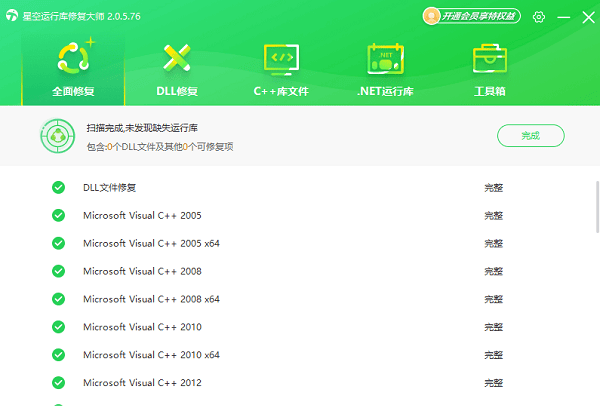
 2、打开软件,点击“全面修复”或“DLL修复”功能;

3、软件会自动检测系统中缺失或损坏的运行库文件,包括atl100.dll;

4、扫描完成后,点击“立即修复”,等待程序自动下载并安装正确的文件版本;
5、修复完成后重启电脑,再次运行之前报错的程序即可。
方法二:安装Microsoft Visual C++ 2010运行库
由于atl100.dll是VC++ 2010运行库的一部分,直接安装官方运行库包是最根本的解决办法。
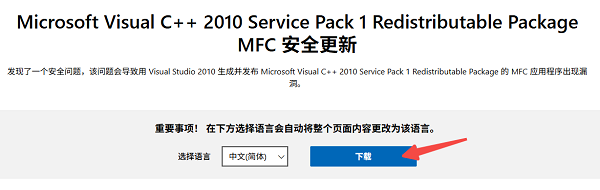
1、访问微软官方下载中心,搜索“Microsoft Visual C++ 2010 Redistributable Package”;
2、根据系统类型下载x86(32位)或x64(64位)版本;
3、运行安装程序,按提示完成安装;
4、安装完成后重启电脑。
方法三:手动下载并安装atl100.dll
如果你更倾向于手动操作,可以按照以下步骤进行:
1、确认系统位数:右键“此电脑”选择“属性”,查看是32位还是64位系统;
2、下载对应版本:搜索并下载与你系统匹配的atl100.dll文件(32位或64位);
3、放置到系统目录:
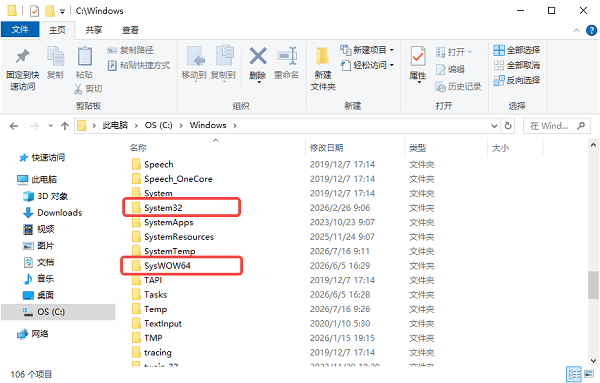
32位系统:将文件复制到 C:\Windows\System32 文件夹;
64位系统:将64位atl100.dll放到 C:\Windows\System32,32位版本放到 C:\Windows\SysWOW64;
注册DLL文件:按 Win+R 打开运行窗口,输入 regsvr32 atl100.dll 并回车,提示注册成功即可。
注意:不建议从不明网站下载DLL文件,以免感染病毒。优先选择官方或可信渠道。
方法四:运行系统文件检查与病毒扫描
如果上述方法无效,可能是系统文件损坏或病毒感染导致。
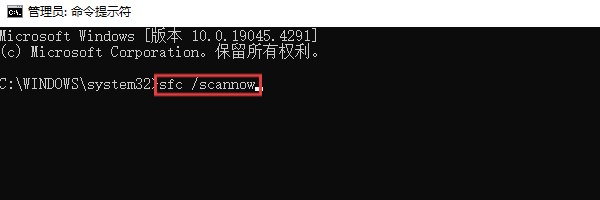
1、系统文件检查:以管理员身份运行命令提示符,输入 sfc /scannow 并回车,等待扫描修复完成;
2、病毒扫描:使用杀毒软件进行全盘扫描,排除恶意软件破坏DLL文件的可能;
3、检查回收站:如果atl100.dll是近期误删的,可从回收站直接还原。
常见问题解答
Q1:atl100.dll丢失会影响哪些程序?
主要影响基于Visual Studio 2010开发的软件和游戏,如部分单机游戏、设计工具、老旧专业软件等。报错通常在启动程序时直接弹出。
Q2:手动下载DLL文件放到系统目录后还是报错?
可能是版本不匹配(32位/64位放错位置),或者该程序需要的不是系统目录下的atl100.dll,而是其自身安装目录下的文件。建议将DLL文件同时复制到报错程序的根目录试试。
Q3:安装VC++ 2010运行库时提示已安装怎么办?
说明系统中已有该运行库,但可能已损坏。可以先在"控制面板 → 程序和功能"中卸载现有的"Microsoft Visual C++ 2010 Redistributable",然后重新安装最新版本。
atl100.dll丢失是Windows系统中较为常见的运行库缺失问题,解决思路主要有三条:使用星空运行库修复大师等工具自动修复、手动下载安装DLL文件、重装Microsoft Visual C++ 2010运行库。推荐优先尝试自动修复工具或官方运行库安装包,既安全又彻底。
最新资讯
 C盘清理后仍然空间不足怎么办 试试这5种方法
C盘清理后仍然空间不足怎么办?本文介绍5种解决方法,包括使用百贝C盘清理大师深度清理、Windows磁盘清理、卸载大型软件、迁移软件数据及清理大文件,帮助释放C盘空间。
2026-10-14 17:50:31qwsa27538 d3dcompiler_33.dll缺失怎么修复?4种方法解决游戏启动报错
电脑打开游戏或软件时提示d3dcompiler_33.dll缺失、找不到文件或无法继续执行代码怎么办?本文介绍d3dcompiler_33.dll的作用及常见缺失原因,并提供星空运行库修复大师检测修复、微软官方DirectX运行库安装、验证游戏文件和系统文件检查等解决方法,帮助Windows 10、Windows 11用户排查DLL报错。
2026-10-14 14:50:30Portia29739 电脑微信删除的文件怎么恢复 5种方法找回误删文件
电脑微信删除的文件怎么恢复?本文介绍5种文件找回方法,包括聊天记录重新下载、回收站还原、微信文件目录查找及数据恢复工具扫描,帮助找回误删的微信文档、图片等文件。
2026-10-14 14:49:15qwsa25935