Windows 10电脑打开相机时,弹出"无法启动你的相机",并显示:错误代码:0xA00F4246(0x800706D9)同时提示"如果你确定相机已连接并安装正确,请尝试检查是否有更新的驱动程序。",说明Windows已经检测到摄像头存在异常,无法正常调用设备。除了系统自带相机打不开外,其他软件也可能无法识别摄像头。
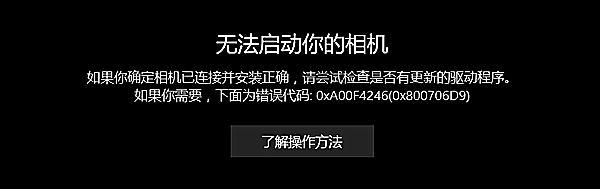
出现该错误通常与摄像头驱动损坏或版本异常、Windows Defender 防火墙(MpsSvc)服务未启动、相机隐私权限关闭、系统服务异常有关。建议优先检查摄像头驱动是否正常,再依次排查系统设置,通常都可以恢复正常使用。
方法一:更新或修复摄像头驱动
出现0xA00F4246错误,最常见的原因就是摄像头驱动异常。相比手动查找问题然后下载驱动,更推荐使用专业驱动工具“驱动人生”进行快速检测扫描电脑驱动存在的问题,然后进行安装修复。

 好评率97%
  下载次数:5645800
 1、打开“驱动人生”点击【全面诊断】选择下方的“立即诊断”选项;

2、软件会全盘扫描电脑硬件以及所连接设备存在的问题,用户可以针对摄像头驱动进行更新,也可以选择“全面修复”一键修复电脑的所有问题。修复完成之后,再扫描一遍摄像头状态便会显示正常。

除了摄像头驱动,建议一并更新主板芯片组、USB控制器等相关驱动,有时也能解决摄像头无法识别的问题。
方法二:通过"服务"检查MpsSvc服务
1、按Win+R键,打开"运行"窗口
2、输入services.msc,然后按Enter
3、在服务列表中找到Windows Defender Firewall
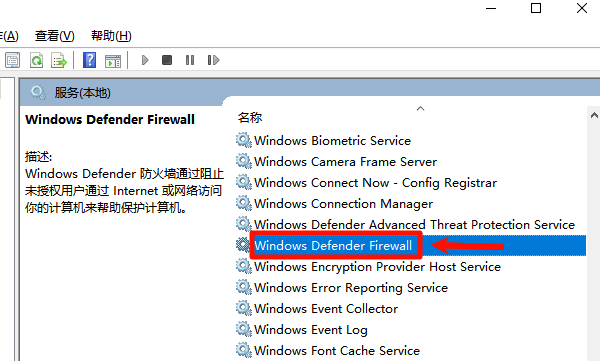
4、双击打开该服务,检查以下内容:
启动类型应设置为:自动
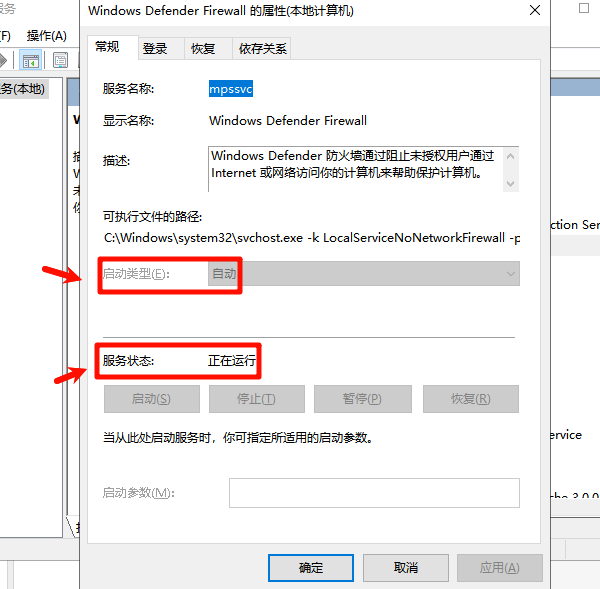
服务状态应为:正在运行
5、如果服务未启动:
将"启动类型"修改为自动;
点击启动;
点击 应用→确定。
6、重启电脑后,再次打开相机进行测试。
方法二:使用命令检查服务状态
1、在开始菜单搜索 cmd
2、右键选择 以管理员身份运行
3、输入命令:sc query MpsSvc
4、如果显示:STATE : 4 RUNNING
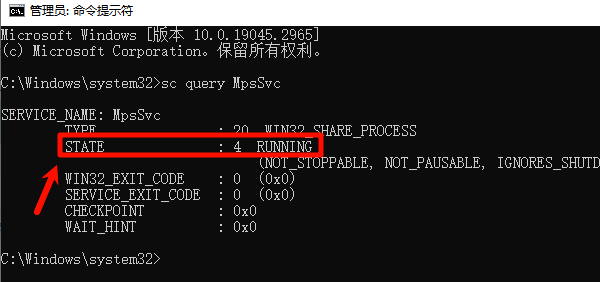
说明服务正在运行。
5、如果显示STOPPED或找不到服务,则继续执行:net start MpsSvc
6、如果启动成功,会提示:Windows Defender Firewall服务已经启动成功。
方法三:检查相关依赖服务
如果MpsSvc无法启动,请确认以下服务也处于运行状态:
Base Filtering Engine(BFE)
Remote Procedure Call (RPC)
检查方法:
1、打开services.msc;
2、找到上述两个服务;
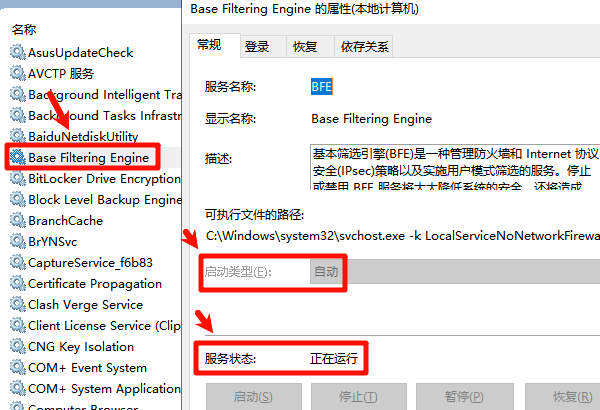
3、确保启动类型为自动,服务状态为正在运行。
其中BFE(Base Filtering Engine) 是MpsSvc的重要依赖,如果BFE未启动,Windows Defender防火墙也无法正常运行。
方法四:重置防火墙配置
如果防火墙配置损坏,可以恢复默认设置。
1、以管理员身份打开命令提示符,执行:netsh advfirewall reset
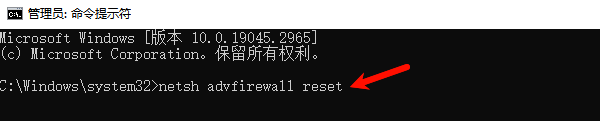
2、执行完成后,重新启动计算机。
方法五:检查组策略(适用Win10专业版)
如果电脑加入了域或修改过组策略,也可能导致 MpsSvc 被禁用。
1、按Win+R,输入:gpedit.msc;
2、依次展开:计算机配置→管理模板→网络→网络连接→Windows Defender防火墙;
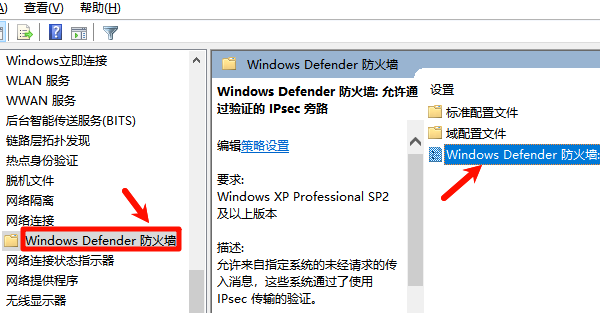
确认没有策略禁止启动Windows Defender防火墙。
Win10相机无法启动并提示0xA00F4246,通常不是摄像头硬件故障,而是驱动、权限或系统配置出现异常。建议使用“驱动人生”扫描驱动问题然后更新或重装摄像头驱动,大部分0xA00F4246错误都能够顺利解决,恢复摄像头正常使用。
最新资讯
 达尔优凌豹驱动下载,用这个办法直接装好
达尔优凌豹驱动下载教程,解决凌豹指挥官、终结者等型号驱动难找、版本不兼容问题。提供手动安装步骤,并推荐使用驱动人生自动扫描匹配达尔优驱动,避免下载错误版本。
2026-10-19 11:03:22lucky8996 RME声卡驱动下载全流程:Windows正确方法分享
本文讲解RME声卡驱动下载与完整安装步骤,同时整理声卡被识别但没声音、TotalMix FX闪退、采样率不匹配等问题的排查方法。
2026-10-16 19:12:37lucky16392 USB Download Gadget驱动下载,教你快速安装正确版本
USB Download Gadget驱动怎么下载?本文详细介绍USB Download Gadget驱动下载、黄色感叹号及Fastboot无法识别的解决办法。
2026-10-16 19:12:23lucky27670