电脑开启Windows夜间模式,可以降低蓝光、减少眼睛疲劳。但不少用户却遇到了各种问题,例如:夜间模式开关是灰色,无法点击;或者是点击夜间模式没有任何效果等情况。
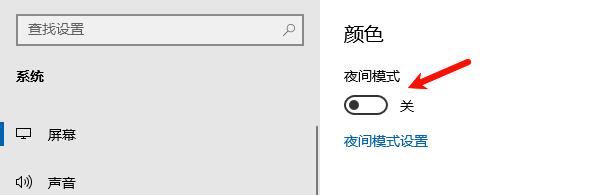
这些问题大多数情况下都与显卡驱动、系统显示配置、HDR设置或系统组件异常有关。下面就教大家几个比较有效的解决方法。
一、显卡驱动异常或版本过旧
夜间模式本质上需要显卡驱动配合系统完成色温调整,如果驱动损坏、版本过旧或安装异常,都可能导致夜间模式无法开启。微软官方也建议在夜间模式开关变灰时优先检查显示驱动。这里可以通过专业驱动工具“驱动人生”扫描电脑显卡硬件驱动型号,然后匹配兼容适配的驱动进行安装。

 好评率97%
  下载次数:5661845
 1、打开驱动人生,点击【全面诊断】的“立即诊断”选项;

2、软件会全盘扫描电脑存在的问题,在扫描的列表中找到显卡这一项目,在版本号点击“▼”便可以查看显卡驱动的版本型号,选择自己想要的版本进行更新即可。

很多因为驱动异常导致的夜间模式无法开启,更新驱动后即可恢复正常,同时还能修复显示异常、闪屏等相关问题。
二、检查夜间模式是否被关闭或计划时间冲突
有时候并不是夜间模式坏了,而是开启了自动计划时间。
操作步骤
1、按Win+I打开【设置】;
2、进入系统 > 显示;
3、点击【夜间模式】;
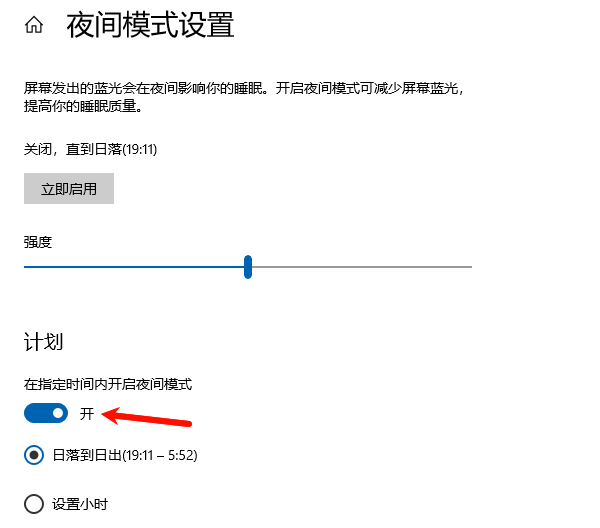
4、查看:
是否已经开启;
是否设置了计划时间;
是否因为当前时间未到而没有生效。
如果设置的是"日落到日出",但电脑定位服务关闭,也可能导致自动开启失败。
三、关闭HDR功能再尝试
不少Windows 11用户开启HDR后,会导致夜间模式异常甚至无法使用。
操作步骤
1、打开【设置】进入【系统】点击【显示】;
2、打开【HDR】;
3、将HDR关闭;
4、返回重新开启夜间模式;
如果关闭HDR后恢复正常,则说明是HDR与当前显示驱动兼容性导致的问题。微软官方也提到HDR与夜间模式在部分设备上可能存在显示冲突。
四、重启Windows资源管理器
有时候夜间模式已经开启,但颜色没有变化,可能只是系统显示组件没有刷新。
操作步骤
1、按Ctrl+Shift+Esc;
2、打开任务管理器;
3、找到【Windows资源管理器】;
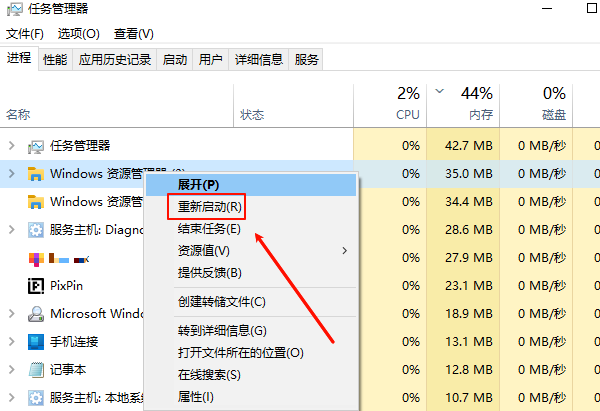
4、右键选择【重新启动】;
随后重新打开夜间模式即可。如果仍无变化,可以尝试注销账户或重启电脑。
五、安装最新Windows更新
Windows显示组件偶尔会因为系统Bug导致夜间模式无法使用,而微软通常会通过累积更新进行修复。
操作步骤
1、打开【设置】;
2、点击【Windows更新】;
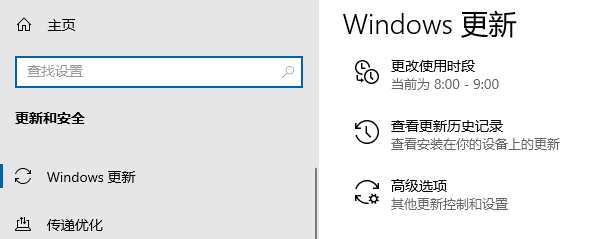
3、选择【检查更新】;
4、下载并安装所有可用更新;
5、重启电脑;
如果最近更新后出现夜间模式异常,也可以尝试卸载最近安装的质量更新进行验证。
常见问题 FAQ
1、夜间模式开启了但屏幕没有变化怎么办?
一般是显卡驱动、HDR功能或显示组件没有正常工作。建议先更新显卡驱动,再关闭HDR,最后重启资源管理器或电脑。
2、夜间模式每次重启都会失效怎么办?
可能是系统配置文件异常、驱动兼容问题或第三方软件干扰。可以先使用“驱动人生”更新驱动,再安装最新Windows补丁,必要时新建一个Windows账户测试是否恢复正常。微软社区中也有类似反馈,部分情况下与用户配置文件损坏有关。
3、外接显示器为什么不能开启夜间模式?
部分显示器、扩展坞或DisplayLink驱动不支持Windows夜间模式,建议更新相关驱动,或直接使用显示器自带的护眼模式。
电脑夜间模式无法开启,大多数情况下是显卡驱动异常、系统更新、HDR冲突或第三方软件干扰造成的。建议先使用驱动人生更新显卡驱动,然后检查夜间模式设置及计划时间;按照以上方法,大多数夜间模式打不开、按钮变灰或开启无效的问题都可以得到解决。
最新资讯
 雷神键盘驱动在哪里下载?安装设置一次讲清楚
雷神键盘驱动在哪里下载?本文分享雷神机械键盘驱动下载安装方法,以及RGB灯光设置及按键自定义功能,并提供键盘无法识别、驱动安装失败、灯光失效等问题的解决方法。
2026-10-26 15:42:12lucky8172 INFI75键盘驱动怎么下载?安装与设置教程
INFI75键盘驱动在哪里下载?本文介绍INFI75机械键盘驱动下载,以及RGB灯效、按键自定义、宏命令设置技巧,同时分享驱动识别不到键盘、设置无法保存等常见问题的解决办法。
2026-10-26 14:31:00lucky29092 达尔优凌豹驱动下载,用这个办法直接装好
达尔优凌豹驱动下载教程,解决凌豹指挥官、终结者等型号驱动难找、版本不兼容问题。提供手动安装步骤,并推荐使用驱动人生自动扫描匹配达尔优驱动,避免下载错误版本。
2026-10-19 11:03:22lucky9023