雷神键盘连接电脑后,有些朋友会遇到灯光不能调节、快捷键失效、驱动软件识别不到设备等问题,可能是驱动异常导致的。那么,雷神键盘驱动在哪里下载?下面分享具体方法。

一、雷神键盘驱动在哪里下载?
方法1:使用驱动人生检查驱动
雷神(ThundeRobot)旗下有多种机械键盘和游戏键盘,不同型号的驱动支持情况有所区别。如果不知道下载哪个驱动,可以用驱动人生自动安装合适的版本。
第1步:点击下方按钮,下载安装“驱动人生”。

 好评率97%
  下载次数:5660146
 第2步:将雷神键盘连接到电脑USB接口,确认键盘已经接通电源。
第3步:运行驱动人生,进入驱动检测界面,检查USB控制器、芯片组等相关设备。
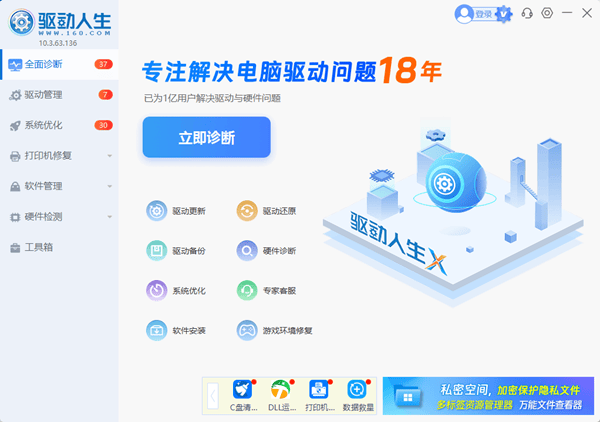
第4步:如果检测到适配的驱动异常,可以按照提示进行修复或安装。
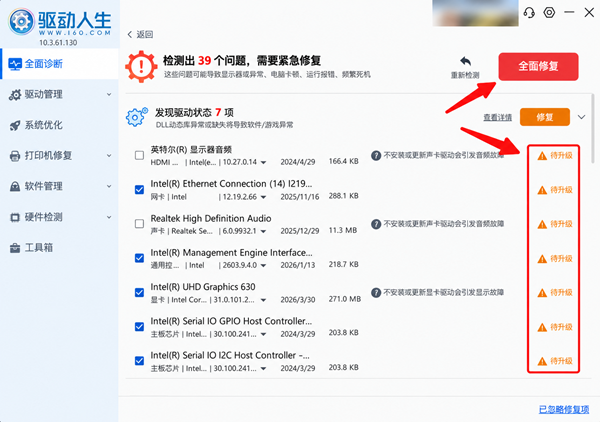
第5步:安装完成后重新启动电脑,再连接雷神键盘测试。
方法2:雷神网站下载专用驱动
如果想设置键盘灯光、宏命令或者快捷键,建议通过雷神网站下载对应型号的软件。
第1步:打开雷神网站,进入“驱动下载”,找到“MIX DRIVER”下载。
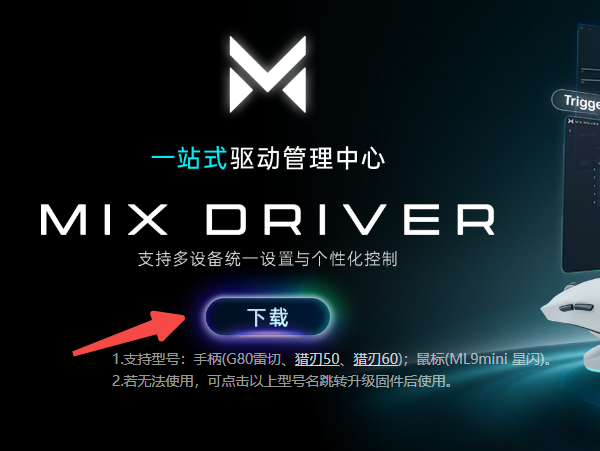
第2步:查看驱动说明和支持的Windows系统版本,确认无误后下载安装包。
第3步:解压安装文件,运行安装程序,根据提示完成安装。
第4步:将键盘连接电脑,打开雷神键盘驱动软件,检查是否能够正常识别设备。
第5步:识别成功后,即可查看该型号支持的灯光、按键及其他配置功能。
二、雷神键盘驱动安装后怎么设置?
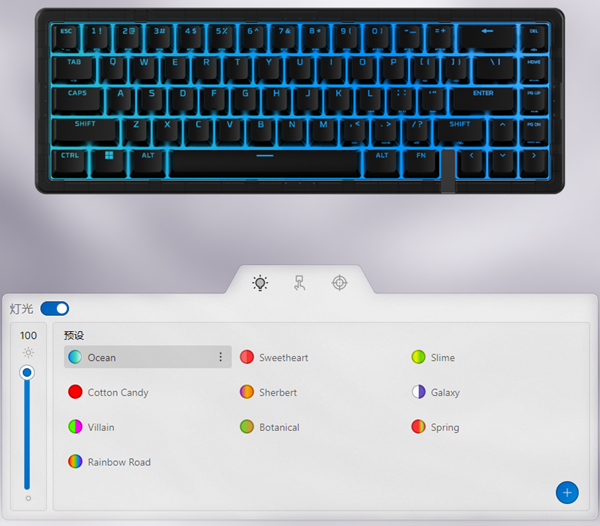
1、RGB灯光设置
打开雷神键盘驱动,进入“灯光设置”,选择常亮、呼吸、波浪等灯效,再调整颜色、亮度和速度,点击“应用”即可。
2、按键自定义设置
进入“按键设置”,在键盘布局中选中需要修改的按键,选择新的按键功能或快捷键,点击“保存”即可生效。
3、宏命令设置
进入“宏管理”,点击“新建宏→开始录制”,按下需要记录的组合键,停止录制后保存,再将宏分配给指定按键即可。
注意:不同型号的雷神键盘驱动界面有所区别,具体功能以实际软件为准。
三、雷神键盘驱动识别不到设备怎么办?
键盘能打字,但是打开驱动软件后提示“未检测到设备”,这种情况并不少见。可以先检查下面几个问题。
1、驱动型号是否正确
雷神不同系列键盘可能使用不同的配置软件。如果下载安装了其他型号的驱动,即使程序可以正常打开,也可能无法识别设备。
2、键盘连接方式是否正确
如果使用无线键盘,可以尝试切换USB有线连接,并检查数据线是否支持数据传输。
3、检查USB接口
建议将键盘直接连接电脑USB接口,不要使用扩展坞。如果仍无法识别,可以更换接口测试。
4、检查设备管理器
右键点击“开始菜单”,打开“设备管理器”,展开“键盘”和“人体学输入设备”等项目。如果出现异常提示,可以使用驱动人生进一步检测相关驱动。
如果设备管理器中识别正常,但专用软件始终无法发现键盘,则要查看软件版本与设备型号的匹配情况。
四、雷神键盘驱动常见问题
1、雷神键盘不安装驱动可以使用吗?
大部分普通USB键盘连接电脑后,可以自动使用系统自带的键盘驱动,实现基本输入功能。不过,部分高级功能需要专用配置软件。
2、雷神键盘灯光不亮怎么办?
先检查键盘是否正常通电,再查看是否通过快捷键关闭了灯光。如果型号支持软件控制,可以通过对应驱动检查亮度和灯效设置。
4、雷神键盘按键失灵是驱动问题吗?
不一定。如果只有个别按键失灵,需要考虑按键映射错误、轴体故障或键盘硬件问题。如果整个键盘没有反应,再重点检查USB连接和系统驱动。
最新资讯
 雷神键盘驱动在哪里下载?安装设置一次讲清楚
雷神键盘驱动在哪里下载?本文分享雷神机械键盘驱动下载安装方法,以及RGB灯光设置及按键自定义功能,并提供键盘无法识别、驱动安装失败、灯光失效等问题的解决方法。
2026-10-26 15:42:12lucky8162 INFI75键盘驱动怎么下载?安装与设置教程
INFI75键盘驱动在哪里下载?本文介绍INFI75机械键盘驱动下载,以及RGB灯效、按键自定义、宏命令设置技巧,同时分享驱动识别不到键盘、设置无法保存等常见问题的解决办法。
2026-10-26 14:31:00lucky29083 达尔优凌豹驱动下载,用这个办法直接装好
达尔优凌豹驱动下载教程,解决凌豹指挥官、终结者等型号驱动难找、版本不兼容问题。提供手动安装步骤,并推荐使用驱动人生自动扫描匹配达尔优驱动,避免下载错误版本。
2026-10-19 11:03:22lucky9020