在使用电脑时,很多朋友会遇到这些情况:双击桌面的文件,打开的却是文件的“属性”窗口;想要使用鼠标滚轮上下滑动网页,网页却直接被放大了好几倍;在键盘上正常输入文字,按出来的却全是各种快捷键操作,导致电脑完全不受控制。
这种现象表明,你的Alt键目前正处于一直被按下的状态(可能是物理上的卡键,也可能是系统逻辑判定其被长按)。下面一起来看看解决方法。
一、 为什么Alt键会一直处于按下状态?
Alt键失灵,通常由以下三个因素导致:
物理按键卡滞(最常见):由于键盘长时间使用缺乏清理,内部积攒了灰尘、杂物,或者曾有液体洒入导致按键发粘,使得Alt键在按下后,底部的硅胶垫或机械轴体无法正常回弹。
系统“粘滞键”功能误触:Windows系统自带了“粘滞键”辅助功能。如果连续多次按下Shift或Alt键,可能会触发该功能的锁定机制,导致系统在逻辑上认为Alt键一直被按下。
外设驱动程序冲突:键盘的驱动程序与当前系统版本不兼容,或者连接多个外设导致驱动读取错误,向系统发送了持续按键的错误硬件信号。
二、 三个步骤解决Alt键长按故障
第一步:物理复位排查法
既然系统判定Alt键被按下,我们可以通过物理操作尝试让其回弹。
具体操作:快速、连续地按压键盘左右两侧的两个【Alt】键数次。这种连续按压产生的震动,有助于让卡住的触点或弹簧恢复到正常位置。
深度清理:如果发现按键按下去时手感粘滞,没有正常的反弹力,可以使用拔键器将Alt键的键帽拔下。清理内部的灰尘和杂物,如果是液体残留,可以用棉签蘸取少量无水酒精进行擦拭,等待干燥后装回测试。
第二步:关闭Windows系统粘滞键
如果物理按压后问题依旧,那么问题可能出在系统设置上。
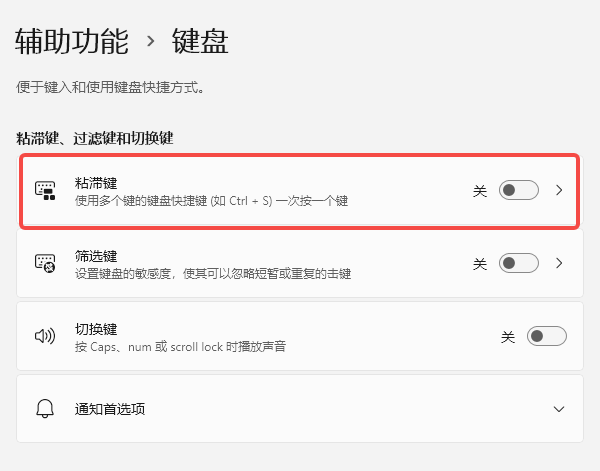
具体操作:打开电脑的“设置”,选择“辅助功能”,找到“键盘”,关闭“粘滞键”选项。设置完成后,打开一个文本文件输入文字,检查是否恢复正常。
第三步:更新与修复外设驱动
如果排除了物理卡滞和系统设置的原因,键盘依然发送错误的Alt键按下信号,那么核心问题出在键盘驱动程序上。特别是使用了外接机械键盘,或者近期刚进行过Windows系统更新的用户,很容易遇到驱动不兼容的错误。遇到这类硬件失灵问题时,我们可以下载个“驱动人生”检测修复。

 好评率97%
  下载次数:5560471
 打开电脑上的【驱动人生】,选择“驱动管理”进行全面扫描。软件会自动检测你电脑上所有驱动的运行状态。
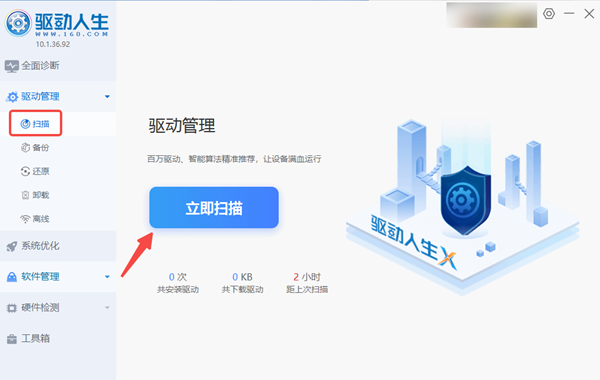
如果检测到键盘或USB集线器驱动存在损坏、版本过旧或冲突,它会直接列出需要修复的项目。你只需点击“升级驱动”或“一键修复”,驱动人生会自动匹配稳定版驱动并完成安装。
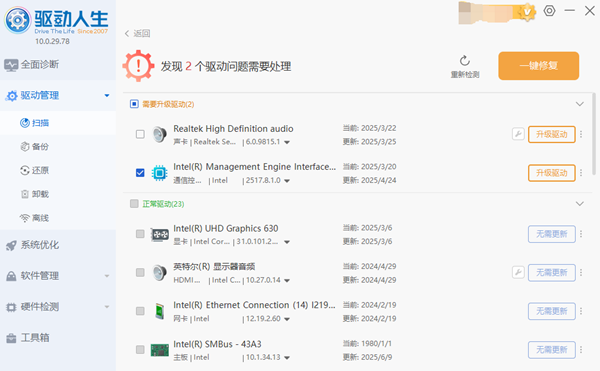
修复完成后重启电脑,由驱动引发的按键失灵问题即可得到有效解决。
遇到Alt键一直处于按下状态的故障,按照这3个步骤依次操作,你的电脑很快就能恢复正常的运行状态。
最新资讯
 OpenClaw怎么配置MiniMax模型 使用部署助手接入MiniMax教程
OpenClaw怎么配置MiniMax模型?本文介绍使用OpenClaw部署助手完成环境部署、选择MiniMax模型、填写API Key和API地址、验证配置及聊天测试的完整操作流程。
2026-09-21 18:52:38qwsa9451 C盘Installer文件夹很大能删除吗?安全清理方法指南
C盘中的Installer文件夹占用几十GB能不能删除?本文讲清Windows Installer缓存的作用、直接删除可能带来的问题,以及C盘空间不足时更安全的处理方法。
2026-09-21 18:03:12kevin21333 C盘扩容遇到EFI和保留分区怎么办?能合并到C盘吗
C盘扩容时遇到EFI、MSR保留分区或恢复分区怎么办?本文讲清这些分区能不能删除,以及C盘无法扩容的常见原因和正确处理方法。
2026-09-21 17:15:13kevin13390