使用电脑时,离不开键盘。很多朋友遇到过键盘有几个按键突然失灵,打字效率大打折扣。那键盘按键失灵怎么办?下面给大家整理了一份简单实用的解决指南。

一、先排查软件问题
很多人一看到按键失灵,就以为键盘坏了,其实未必。
重启电脑:有时候系统的小故障会导致键盘反应异常,重启一下往往能恢复。
检查输入法:输入法冲突也可能导致个别按键无效,可以切换试试。
更新键盘驱动:驱动是键盘正常工作的关键。如果驱动老旧或损坏,就会造成按键不灵敏。推荐使用驱动人生软件,它可以一键检测系统里的驱动问题,并自动修复或更新。

 好评率97%
  下载次数:5692644
 1、打开驱动人生后,进入【驱动管理】栏目,点击“立即扫描”按钮;

2、软件会检测电脑驱动是否有问题,点击“立即修复”,即可自动下载安装键盘驱动;
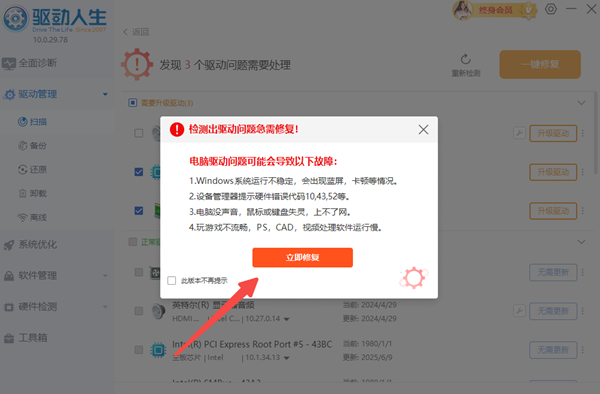
3、修复完成后,记得重启电脑让驱动生效哦。
二、检查硬件连接
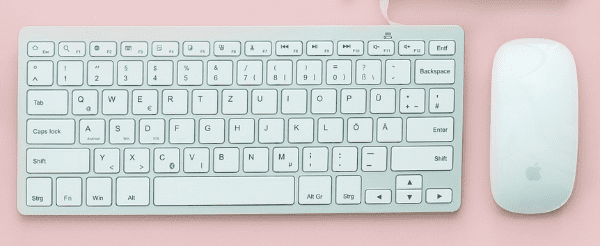
如果你用的是外接键盘,先确认接口是否接触良好。
重新插拔:把USB接口拔下来重新插好,换个接口试试。
更换数据线/转接头:如果是机械键盘或特殊接口键盘,可能是连接线的问题。
在其他电脑上测试:这样能快速判断问题是出在键盘本身还是电脑系统。
三、清理键盘灰尘
不少键盘使用时间长了,按键下方可能积累了灰尘、碎屑,导致接触不良。
简单清理:先将键盘倒过来轻轻拍一拍,看能否抖出杂物。
使用吹风或气罐:用吹风机冷风或专门的除尘气罐吹走缝隙里的灰尘。
拆键帽清理:如果是机械键盘,可以小心拔下键帽,用刷子清理,再装回去。
四、启用临时键盘
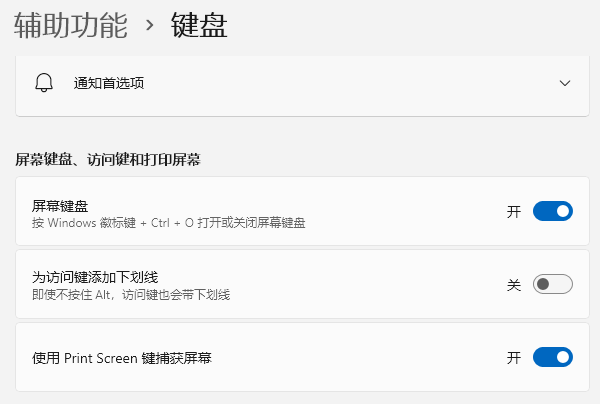
如果急用,可以先插个备用键盘,或者启用系统自带的“屏幕键盘”。
点击 开始菜单 → 选择 设置;
进入 轻松使用(Win10)或 辅助功能(Win11);
找到 键盘 → 打开 使用屏幕键盘 开关。
五、考虑更换键盘
如果以上方法都无效,极有可能是键盘硬件损坏了,尤其是长时间使用的薄膜键盘,部分按键失灵很常见。这个时候:
机械键盘更换单轴:如果是机械键盘,个别按键失灵,可以找维修店更换对应的轴体。
薄膜键盘直接更换:薄膜键盘维修价值不高,建议直接换新。
选择质量更好的键盘:如果经常使用,建议选择机械键盘或品牌较好的键盘,耐用性更强。

六、平时的使用建议
保持清洁:不在键盘旁吃东西,避免碎屑掉进键盘。
防止受潮:液体进入键盘是导致失灵的常见原因之一。
定期清理:养成定期清理的习惯,延长使用寿命。
键盘部分按键失灵,不一定就要立刻更换,先从软件、接口、清理等方面逐步排查,很多时候能自己解决。如果确实是硬件损坏,也不必太纠结,毕竟键盘作为易耗品,更换一个新键盘往往比维修更划算。学会这些方法,下次遇到问题时就能更从容地处理了。
最新资讯
 Claude Opus 5.5国内怎么用?API接入最全教程(附避坑清单)
Claude Opus 5.5国内怎么用?本文介绍Claude Opus 5.5下载入口、官方API申请、Python调用方法及模型接入教程,并讲解如何通过OpenClaw部署助手配置AI模型,帮助用户了解Claude使用限制、API Key设置和常见报错解决方法。
2026-11-06 17:36:55lucky22761 C盘SoftwareDistribution能删吗?哪些文件可以清理
C盘SoftwareDistribution文件夹可以删除吗?本文讲清Download和DataStore的区别、删除后对Windows更新的影响,以及Win10/Win11安全清理更新缓存的方法,并介绍通过百贝C盘清理大师释放C盘空间。
2026-11-06 17:19:58kevin29979 C盘中的db文件夹是什么?可以删除吗?教你安全清理C盘空间
C盘中的db文件夹是什么?主要用于存储数据库、软件缓存或程序运行数据,并非所有db文件夹都可以删除。本文介绍db文件夹的常见用途、删除注意事项及C盘清理方法,帮助你安全释放磁盘空间。
2026-11-06 17:18:11qwsa26258