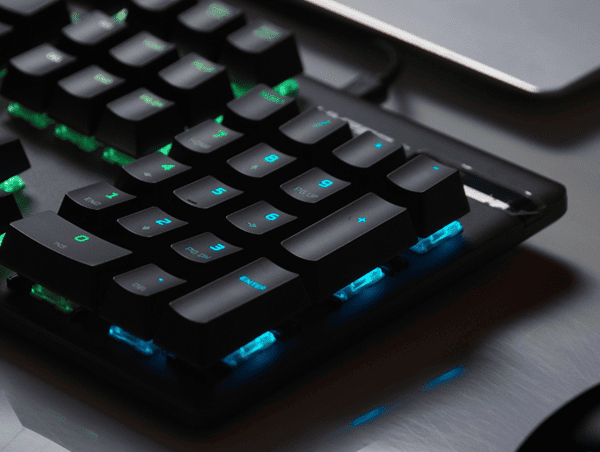
不少朋友在入手雷蛇(Razer)键盘后,会遇到键盘插上电脑可以打字,但灯效无法调节、宏按键没反应、雷云识别不到设备等问题。其实,这多数是雷蛇键盘驱动未正确安装导致的。今天就给大家讲讲,雷蛇键盘驱动该如何正确安装。

一、为什么要安装雷蛇键盘驱动?
与普通办公键盘不同,雷蛇键盘属于功能型外设。仅依靠Windows自带的通用驱动,只能完成最基础的输入操作,许多核心功能都无法使用,例如RGB灯效的自定义与同步、宏按键、组合键设置、按键灵敏度与回报率调节、多配置文件切换等。
一旦驱动缺失、损坏或版本不匹配,就很容易出现雷云打不开或闪退、键盘无法被软件识别、灯效异常、按键功能失效,甚至在设备管理器中出现黄色感叹号等问题。
二、雷蛇键盘驱动怎么安装?
方法1:通过雷蛇网站安装
步骤 1:确认键盘型号。查看键盘背面的型号标签,如BlackWidow(黑寡妇蜘蛛)、Huntsman(猎魂光蛛)等。同时,建议将键盘直接通过USB接口连接电脑,不要使用扩展坞,以免影响设备识别。
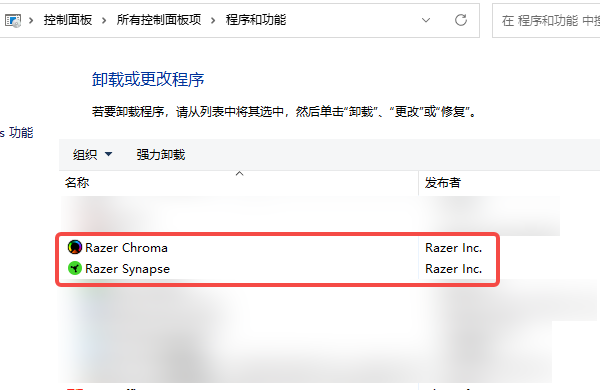
步骤 2:卸载旧版雷云(如曾安装过)。打开电脑的「控制面板 → 程序和功能」,将所有Razer / Razer Synapse相关程序全部卸载干净,然后重启电脑。
步骤 3:进入雷蛇网站,下载最新版的Razer Synapse(雷云4)。双击安装程序,等待相关组件自动下载并完成安装。
步骤 4:安装完成后重启电脑,打开Razer Synapse,软件会自动识别已连接的雷蛇键盘,并下载、安装对应的驱动程序。
方法2:使用“驱动人生”自动修复
如果已经安装了雷云,但仍然出现键盘无法识别、功能异常等情况,可以借助驱动人生来自动检测并修复相关驱动问题。
步骤 1:在电脑上安装驱动人生X(若尚未安装,可点击下方按钮下载)。

 好评率97%
  下载次数:5555951
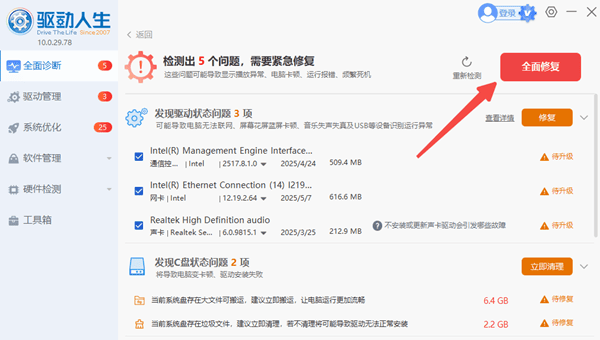
 步骤 2:启动软件后,点击「立即诊断」,驱动人生会自动扫描电脑中所有硬件的驱动情况。

步骤 3:扫描完成后,点击「全面修复」,软件会自动下载并安装匹配的驱动版本,修复缺失、损坏或冲突的USB驱动和键盘驱动。
步骤 4:修复完成后重启电脑,雷蛇键盘即可被系统和雷云正常识别,灯效、宏按键等功能也会恢复正常。
雷蛇键盘驱动异常,可以通过雷云更新,并设置灯效、宏按键等功能,如果遇到键盘识别失败、安装报错等情况,可以借助驱动人生进行一键检测和修复,也能大大节省排查时间。
建议平时养成定期检查驱动更新的习惯,这样不仅能让雷蛇键盘保持最佳状态,也能避免类似问题再次出现。
最新资讯
 LAMZU鼠标驱动下载,鼠标识别异常这样解决
LAMZU鼠标驱动怎么下载?本文介绍LAMZU鼠标驱动下载安装方法,并分享使用驱动人生解决USB、HID等基础驱动异常的操作步骤。
2026-09-20 11:53:37lucky25025 Realtek RTL8852BE驱动安装失败怎么办 解决方案汇总
Realtek RTL8852BE驱动安装失败怎么办?本文整理设备管理器排查、卸载旧驱动、Windows更新以及使用驱动人生重新匹配驱动等方法,帮助解决无线网卡驱动安装失败、黄色感叹号等问题。
2026-09-20 11:21:03qwsa14181 联想M7615DNA驱动下载,打印扫描驱动安装教程
联想M7615DNA驱动怎么下载?本文介绍M7615DNA打印、扫描驱动下载安装方法,以及电脑识别不到打印机、能打印不能扫描等常见问题的解决步骤。
2026-09-20 11:08:42lucky19187