海盗船K70键盘连接电脑后发现无法设置灯光,iCUE软件找不到K70设备,不知道怎么下载键盘驱动等等怎么办?其实海盗船K70主要通过Corsair iCUE控制软件来识别设备,并完成灯光、按键、宏功能等设置。对于驱动异常或者设备无法识别的情况,也可以通过驱动工具快速检测解决。下面详细介绍海盗船K70键盘驱动下载安装方法。
一、海盗船K70键盘需要安装什么驱动?
很多用户搜索“海盗船K70键盘驱动下载”,但实际上K70系列主要使用的是海盗船官方iCUE软件。
安装iCUE后,可以实现:
1、RGB灯光效果调节;
2、自定义键盘按键;
3、设置游戏宏功能;
4、创建不同使用配置;
5、更新键盘固件;
6、管理多个海盗船外设。
也就是说,如果只是普通打字,安装键盘驱动就可以解决;但如果想使用K70的完整功能,就需要安装iCUE。海盗船也将iCUE作为旗下设备的软件管理工具,用于调整灯光、性能以及按键设置。
二、海盗船K70键盘驱动下载安装教程
想要键盘可以正常稳定连接电脑进行使用,安装键盘驱动是基础的。用户可以选择手动安装和自动安装,这里推荐使用自动节省搜索和匹配键盘驱动的时间,用户可以通过专业驱动工具“驱动人生”自动识别键盘型号以及电脑操作系统,然后匹配兼容合适的驱动进行下载安装。步骤如下:

 好评率97%
  下载次数:5594193
 1、自动扫描硬件驱动
打开驱动人生,点击【全面诊断】界面的“立即诊断”选项;

2、一键安装驱动
软件会自动检测当前电脑存在的故障问题,用户点击“全面修复”选项便可批量安装驱动以及修复电脑存在的问题。

三、如何安装iCUE软件
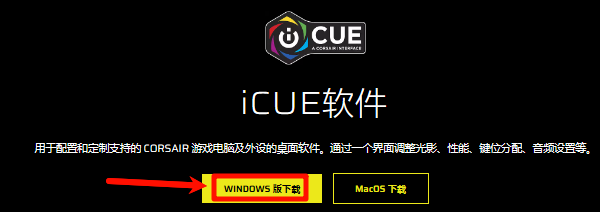
第一步:下载iCUE软件
打开海盗船网站,进入软件下载页面,找到最新版iCUE安装程序。
第二步:安装iCUE
下载完成后:
1、双击运行安装程序;
2、选择安装语言;
3、根据提示完成安装;
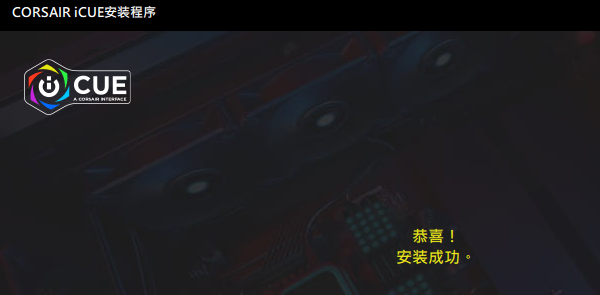
4、安装结束后重启电脑。
海盗船官方建议安装完成后重新启动电脑,以确保软件正常加载。
第三步:连接K70键盘
重新进入系统后:
1、将海盗船K70连接电脑USB接口;
2、打开iCUE软件;
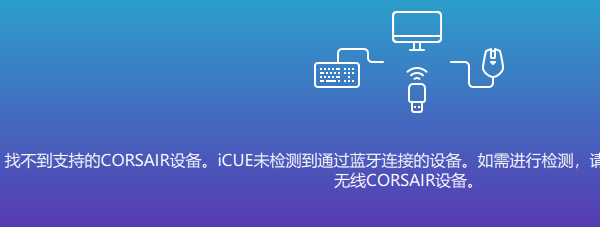
3、等待软件自动检测设备;
4、点击K70键盘进入设置页面。
识别成功后,就可以调整灯光、宏以及其他功能。
四、海盗船K70安装驱动后怎么设置RGB灯光?
安装iCUE并识别K70后,可以按照以下步骤调整灯光:
1、打开iCUE;
2、点击K70键盘设备;
3、进入“Lighting Effects(灯光效果)”;
4、选择喜欢的灯效;
5、调整颜色、速度以及亮度。
K70系列支持丰富的RGB灯效设置,不同型号还支持板载配置保存,即使关闭软件,也可以保持部分自定义效果。
五、海盗船K70驱动常见问题
1. 海盗船K70不用驱动可以用吗?
可以。Windows系统会自动识别基础键盘功能,可以正常输入文字。
但如果想使用RGB灯光、宏按键、自定义配置等功能,需要安装iCUE。
2. iCUE找不到K70怎么办?
可以依次检查:
USB接口是否正常;
是否安装最新版iCUE;
重启电脑重新连接键盘;
检查系统USB驱动。
如果仍无法识别,可以通过驱动人生检测电脑驱动环境,修复相关驱动问题后再次打开iCUE。
3. 海盗船K70灯光不亮怎么办?
可能原因包括:
iCUE没有识别键盘;
灯光效果被关闭;
配置文件异常;
键盘固件需要更新。
建议先确认iCUE是否能够正常读取K70设备。
如果遇到K70无法识别、驱动异常或者iCUE无法读取设备,可以先通过“驱动人生”下载安装海盗船K70键盘相关驱动,解决电脑硬件识别和驱动兼容问题,再使用iCUE完成高级功能设置。
最新资讯
 hp1008驱动程序下载,惠普P1008安装教程
HP1008驱动程序怎么下载?本文介绍HP LaserJet P1008打印机驱动下载及详细安装步骤,并讲解打印机无法识别、黄色感叹号、驱动安装后不能打印等问题的解决方法。
2026-09-28 11:45:16lucky24317 USB Video Device驱动下载安装 摄像头无法识别的5种解决方法
摄像头插上电脑后显示“USB Video Device”黄色感叹号、设备管理器里提示驱动异常?这篇文章为你整理了USB Video Device驱动下载的5种实用方法,包括官网手动下载、Windows自动更新,以及用驱动人生一键检测修复,并附详细安装步骤和常见问题排查,新手也能5分钟搞定摄像头驱动问题。
2026-09-27 10:19:19Portia23988 iKF-V11 Pro耳机驱动下载:安装方法与声音设置教程
iKF-V11 Pro耳机驱动怎么下载?本文详细介绍iKF-V11 Pro驱动下载、安装方法,以及耳机连接电脑后无声音、麦克风异常、音效无法调整等问题的解决方案,并推荐使用驱动人生自动检测安装驱动。
2026-09-24 19:11:55lucky17985