在使用电脑时,很多人可能遇到过键盘右边的数字小键盘突然不再输入数字了,反而变成了上下左右方向键,按哪都是在动光标,打不出数字。这是怎么回事?其实问题很简单,一起来看看如何解决吧。

一、问题原因:Num Lock 被关闭了
大多数键盘右侧的小键盘有两个功能:输入数字 和 控制方向。这两种功能之间的切换是由 “Num Lock”(数字锁定)键 控制的:
开启 Num Lock: 输入数字
关闭 Num Lock: 变成方向键、Page Up、Page Down 等功能
如果你的小键盘突然不能输入数字,十有八九是“Num Lock”被不小心按到了。
二、解决方法:开启 Num Lock 键
方法1:直接按下键盘上的“Num Lock”
找到键盘右上角的“Num Lock”键(有时标为“NumLk”)。
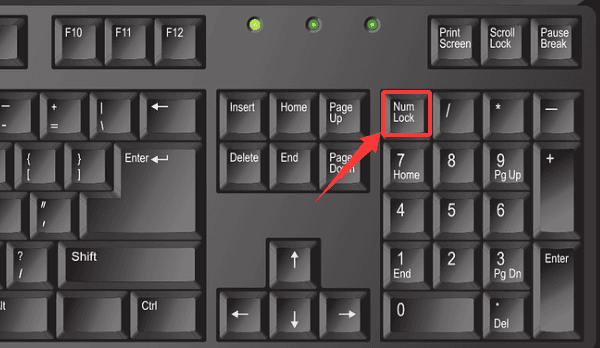
轻按一下,观察是否有灯亮起(有些键盘有指示灯)。
再尝试小键盘输入,看是否恢复为数字输入。
方法2:通过系统屏幕键盘开启
如果“Num Lock”键失效,或者你使用的是笔记本键盘,也可以借助系统自带的屏幕键盘:
按下快捷键 Win + R,输入 osk 并按下回车;
打开屏幕键盘后,点击其中的“NumLock”键;
数字键盘功能即可恢复。
三、键盘驱动异常也可能导致功能失常
如果开启了 Num Lock,但小键盘依然无法输入数字,有可能是键盘驱动出了问题。这时可以使用“驱动人生”工具进行检测和修复。
使用步骤:
点击此处下载安装最新版驱动人生;

 好评率97%
  下载次数:5652991
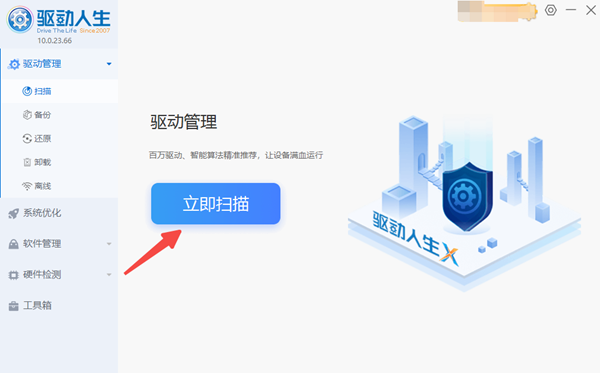
 打开软件后点击“立即扫描”,系统会自动扫描当前设备驱动状态;
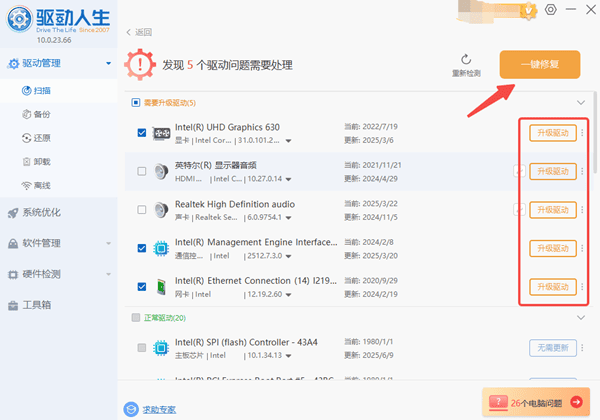
找到“键盘”项,如果提示异常或需更新,点击“一键修复”或“升级驱动”;
重启电脑,问题一般即可解决。
驱动人生不仅支持键盘驱动,还支持声卡、显卡、网络等各类驱动的自动安装和更新,是电脑维护中非常实用的一款工具。
右边数字键变成方向键,不是键盘坏了,而是“Num Lock”关闭了,或者驱动出了问题。通过简单按键或使用驱动人生修复驱动,就能轻松解决这个困扰。下次再遇到类似问题,跟着这篇文章一步步操作就可以啦!
最新资讯
 MiniMax H3本地部署和API接入,一篇讲透2种方法
对比MiniMax H3两种接入方式:API直接调用快速出2K视频,SGLang本地部署H3-Base 保障数据隐私。含完整命令、参数说明与常见报错规避,并推荐OpenClaw部署助手简化环境配置。
2026-10-23 19:04:19lucky14255 移动硬盘变成RAW格式怎么办 原因及解决方法
移动硬盘变成RAW格式无法打开怎么办?本文介绍检查硬盘连接、查看磁盘管理、使用数据救星恢复文件、检查磁盘及重新格式化等方法,帮助排查RAW格式问题并尝试找回重要数据。
2026-10-23 18:23:45qwsa18386 cmd如何从c盘切换到d盘?简单3步快速切换
cmd如何从c盘切换到d盘?其实只需要一个简单命令。本文将介绍CMD切换D盘的操作步骤,并解答输入D盘命令无效、切换盘符是否影响文件等常见问题,帮助新手快速完成操作。
2026-10-23 17:23:09lucky29210