在使用电脑编辑文档、输入文字时,Backspace(退格)键可以说是使用频率最高的按键之一。但不少朋友会遇到Backspace键突然失灵,按了没反应,文字删不掉,严重影响打字和办公效率。那backspace键失灵怎样恢复?今天就教大家5种简单的方法。
一、先判断是软件问题,还是键盘硬件问题?
打开记事本、浏览器地址栏、Word等多个位置测试Backspace;
如果所有地方都失灵,优先考虑系统或驱动问题;如果只在某个软件中失灵,多半是软件设置或快捷键冲突;
另外,外接一个USB键盘测试也是非常有效的方法:外接键盘正常,可能是原键盘或驱动异常;如果外接键盘也异常,那系统设置或驱动问题概率更大。
二、检查是否误触了键盘功能切换或组合键
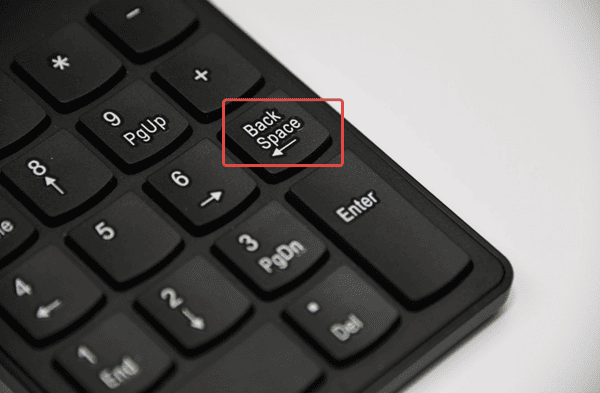
很多笔记本电脑、机械键盘都支持多种按键模式,如果误触组合键,就可能导致Backspace功能异常。如误按Fn+Backspace、键盘切换到了多媒体模式或功能键模式、个别键盘支持自定义按键映射。
解决方法:
尝试按Fn+Esc恢复默认键盘模式,并查看键盘上是否有功能切换指示灯,最后重启电脑再测试。
三、关闭Windows辅助功能,避免键盘响应异常
Windows系统中自带的辅助功能,有时会干扰正常键盘输入,尤其是在误开启的情况下。
操作步骤:
打开电脑的“设置”,进入【辅助功能】→【键盘】;
检查并关闭这些选项:粘滞键、筛选键、切换键;

关闭后测试Backspace键是否恢复。
四、更新或修复键盘驱动程序
如果设置没问题,Backspace键仍然失灵,那么很可能是键盘驱动出现了异常。比如系统更新后驱动不兼容、驱动文件损坏或缺失等。推荐使用“驱动人生”工具,一键检测并修复键盘驱动问题,对新手非常友好。
操作步骤:
点击下方按钮,安装并打开【驱动人生】;

 好评率97%
  下载次数:5615708
 点击【立即诊断】,自动扫描系统驱动状态;

查看是否存在键盘驱动异常或缺失;
如果显示键盘驱动异常,可点击“修复”或“全面修复”一键更新或修复相关驱动;

重启电脑后测试Backspace键。
五、排除软件冲突或输入法异常
有些输入法、键盘增强工具,会重新定义按键功能,导致Backspace表现异常。
排查建议:
切换到系统自带输入法测试;
暂时退出键盘映射软件、宏工具;
在安全模式下测试Backspace是否正常,如果安全模式下正常,说明问题多半来自第三方软件。
Backspace键失灵的问题,只要按照以上方法逐步排查,问题往往能很快解决。日常使用电脑时若遇到键盘按键异常、驱动安装失败、系统更新后硬件无法使用等情况,也可以打开“驱动人生”快速检测修复,往往事半功倍。
最新资讯
 GPT-6免费版和付费版的区别?亲测对比发现差在这4个地方
GPT-6已向所有ChatGPT用户推送,免费版使用GPT-6 Luna,付费Plus版使用GPT-6 Sol,Pro版独享GPT-6 Astra。本文从模型版本、消息额度、记忆上下文、功能权限四个维度详细对比免费版和付费版的区别,帮助用户判断是否需要升级付费套餐。
2026-10-10 19:00:18lucky27982 d3dx10_43.dll文件丢失怎么办 详细修复教程
电脑提示d3dx10_43.dll文件丢失,导致游戏无法启动怎么办?本文介绍4种解决方法,包括修复DirectX运行库、验证游戏文件、检查系统文件及更新显卡驱动,帮助快速排查DLL缺失问题。
2026-10-10 18:14:48qwsa15603 Windows更新暂停365天不够用?长期禁用自动更新的方法
Windows更新暂停最多365天,到期后又自动恢复?本文解析Win10/Win11更新暂停35天与365天的区别,介绍百贝禁用系统更新一键关闭后台自动更新,以及新版Win11延长暂停日期的方法。
2026-10-10 16:27:58kevin28327