电脑用着用着开始卡顿,风扇狂转,一看任务管理器,dwm.exe占用了大量内存,甚至越用越高。关掉软件没用,重启过一会儿又开始涨。相信不少Windows用户都遇到过这种情况。那么这个dwm.exe到底是病毒,还是系统出问题了?下面我们就来一步步说清楚。

一、dwm.exe是什么?能不能关掉?
dwm.exe 全称是 Desktop Window Manager(桌面窗口管理器),它是 Windows 系统中的一个核心进程,主要负责:
① 桌面窗口的合成与渲染
② 窗口透明、动画效果
③ 多窗口切换、显示输出
也就是说,你能顺畅拖动窗口、看到各种界面效果,背后基本都有 dwm.exe 在工作。需要注意但是:dwm.exe是系统进程,不能也不建议手动结束,强行结束只会导致黑屏或桌面异常。真正要解决的,是它为什么会占用异常的内存。
二、dwm.exe内存占用过高的几个主要原因
1、显卡驱动异常或不兼容
比如系统刚升级,显卡驱动没跟上,或者使用了Windows自动安装的通用驱动。一旦显卡驱动不能正常工作,dwm.exe 无法正确调用硬件加速,就会转而大量占用内存。
2、系统显示组件或相关驱动异常
dwm.exe并不是单独运行的,它还依赖于芯片组驱动、显示接口驱动、DirectX 图形组件等。如果这些底层组件存在异常,即使显卡驱动表面上“能用”,dwm.exe 也可能出现内存泄漏式增长。
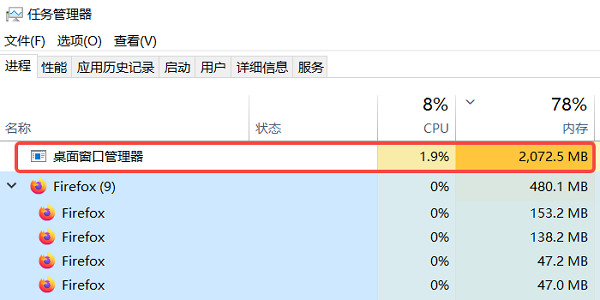
3、窗口特效或高分辨率场景叠加
如果同时开启大量窗口、使用高分辨率或多显示器或者桌面特效、动画效果,这些情况下dwm.exe的压力会明显变大。如果驱动本身不稳定,这类场景就会放大问题。
三、dwm.exe内存占用高的对应解决方案
方法一:使用驱动人生修复显卡驱动
如果你不确定自己用的是什么显卡型号,或者不想手动折腾驱动版本,直接用“驱动人生”这类工具排查并修复,是比较省事且成功率较高的办法。操作步骤:

 好评率97%
  下载次数:5615761
1、安装并打开驱动人生客户端,点击“立即诊断”,等待程序检测显卡及相关驱动状态。

2、如果检测到异常或可更新项,点击“全面修复”按钮。
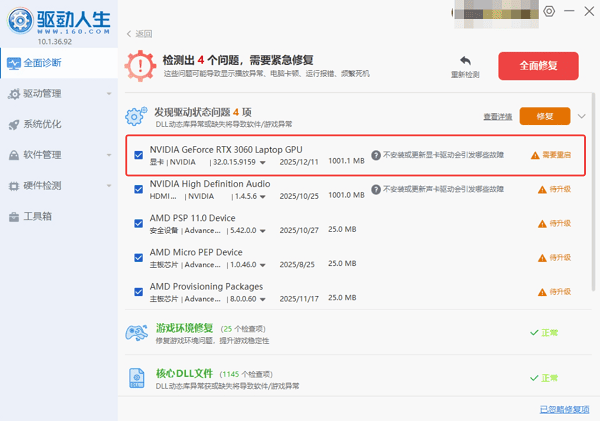
3、等待修复完成后,需要重启一下电脑,确保显卡驱动正常加载。
4、此时可以发现dwm.exe的内存占用已恢复到正常水平,不会再持续上涨。
方法二:关闭部分桌面特效
如果你使用的是配置较老的电脑,可以适当减少桌面特效。操作步骤:
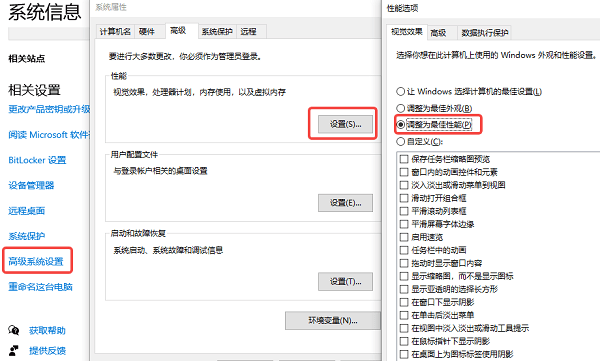
1、右键“此电脑 → 属性”,点击“高级系统设置”。
2、在“性能”中选择“设置”,勾选“调整为最佳性能”或手动关闭动画效果。
3、确认并重启电脑。
方法三:重启Windows资源管理器
有时dwm.exe的异常占用是由Explorer资源异常引起的。操作步骤:
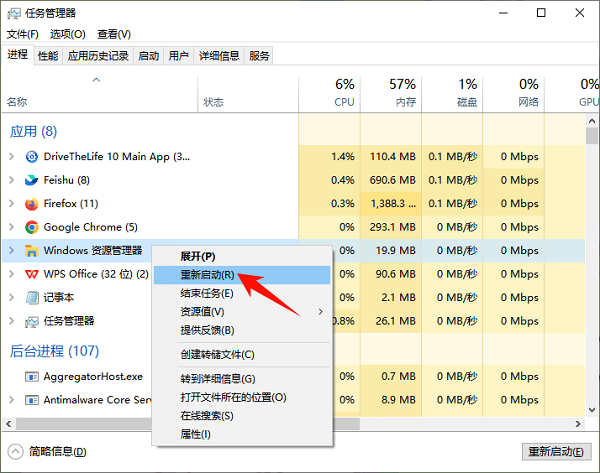
1、按下 Ctrl + Shift + Esc 快捷键打开任务管理器。
2、找到“Windows 资源管理器”,右键选择“重新启动”。
总的来说,dwm.exe 内存占用过高并不是一个“关掉就能解决”的问题,它背后往往指向显卡驱动或系统显示组件异常。与其反复重启,不如从驱动层入手排查,借助驱动人生检测并修复显卡及相关驱动,让dwm.exe的内存占用自然回到合理范围。
最新资讯
 GPT-6免费版和付费版的区别?亲测对比发现差在这4个地方
GPT-6已向所有ChatGPT用户推送,免费版使用GPT-6 Luna,付费Plus版使用GPT-6 Sol,Pro版独享GPT-6 Astra。本文从模型版本、消息额度、记忆上下文、功能权限四个维度详细对比免费版和付费版的区别,帮助用户判断是否需要升级付费套餐。
2026-10-10 19:00:18lucky27983 d3dx10_43.dll文件丢失怎么办 详细修复教程
电脑提示d3dx10_43.dll文件丢失,导致游戏无法启动怎么办?本文介绍4种解决方法,包括修复DirectX运行库、验证游戏文件、检查系统文件及更新显卡驱动,帮助快速排查DLL缺失问题。
2026-10-10 18:14:48qwsa15603 Windows更新暂停365天不够用?长期禁用自动更新的方法
Windows更新暂停最多365天,到期后又自动恢复?本文解析Win10/Win11更新暂停35天与365天的区别,介绍百贝禁用系统更新一键关闭后台自动更新,以及新版Win11延长暂停日期的方法。
2026-10-10 16:27:58kevin28327