在使用CAD画图时,很多朋友遇到了CAD光标移动不流畅的问题。电脑配置并不低,但在运行CAD绘制基础线框图时依然会出现这种问题。今天,我们就来分享CAD光标卡顿的原因,并提供切实可行的解决方法。

第一步:关闭栅格捕捉(排查异常吸附)
如果你发现光标在移动时呈现出明显的网格状停顿,无法自由停留在任意位置,这通常是误触了快捷键所致。
解决方法:在键盘上直接按下【F9】键,或者在CAD软件界面右下角的状态栏中,找到一个由排列整齐的圆点组成的图标(捕捉模式),点击将其关闭。
开启捕捉模式后,鼠标的移动轨迹被限制在系统预设的网格节点上。关闭该功能后,光标即可恢复自由、平滑的移动状态。
第二步:调整“硬件加速”设置
硬件加速功能旨在调用显卡性能来提升显示效果,但如果兼容性不佳,反而会导致画面掉帧。
解决方法:在CAD命令行输入 GRAPHICSCONFIG 并按回车键。在弹出的“图形性能”对话框中,找到【硬件加速】选项。
建议:你可以尝试将其关闭,然后移动光标查看是否流畅;反之,如果原本是关闭状态,尝试将其开启。根据你所用电脑的实际图形处理能力,选择最流畅的一种状态即可。
第三步:深度清理图纸冗余数据(PU命令)
当图纸文件体积过大时,每一次光标的移动都需要软件重新计算大量数据,从而引发卡顿。
解决方法:在CAD命令行输入清理命令 PU(PURGE),按下回车键。在弹出的对话框中,勾选“清理嵌套项目”,然后连续点击【全部清理】按钮,直到该按钮变为灰色不可点击状态。清理掉无用的垃圾数据后,软件的运算压力会大幅减轻,光标移动会更加顺畅。
第四步:更新与修复显卡驱动
这是很多用户容易忽略的关键点。CAD作为一款专业的图形处理软件,对显卡驱动的稳定性和兼容性要求极高。如果显卡驱动存在问题,会导致2D和3D图形渲染异常,直观表现就是光标拖影和严重卡顿。针对这种底层的驱动问题,建议使用“驱动人生”。

 好评率97%
  下载次数:5560368
 具体操作:
打开电脑上的【驱动人生】,点击“立即诊断”。软件能够精准识别当前的显卡型号(包括独立显卡和核心显卡),并自动对比当前系统环境,为你匹配适合图形渲染的稳定版显卡驱动。

如果光标卡顿是由显卡驱动损坏或版本过旧引起的,只需点击“升级”或“修复”,软件会自动下载并完成安装。
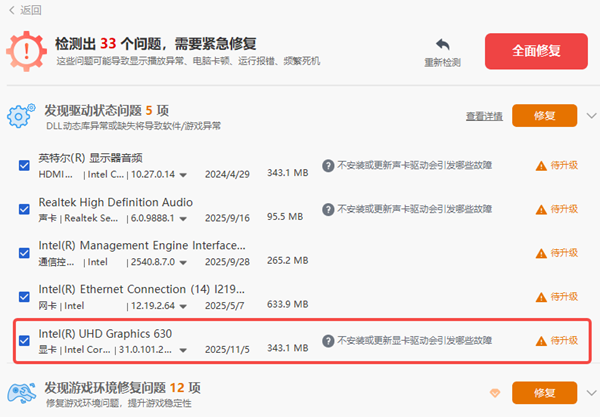
更新完成并重启电脑后,显卡的图形处理性能可以得到充分发挥,CAD的渲染环境将恢复稳定,十字光标的移动也会随之恢复顺滑。
遇到CAD光标不流畅的问题,遵循上述四个步骤:检查F9捕捉设置、调整硬件加速开关、使用PU命令清理图纸、用驱动人生更新显卡驱动,就能有效解决大部分CAD卡顿问题,大幅提升绘图效率。
最新资讯
 OpenClaw怎么配置MiniMax模型 使用部署助手接入MiniMax教程
OpenClaw怎么配置MiniMax模型?本文介绍使用OpenClaw部署助手完成环境部署、选择MiniMax模型、填写API Key和API地址、验证配置及聊天测试的完整操作流程。
2026-09-21 18:52:38qwsa9450 C盘Installer文件夹很大能删除吗?安全清理方法指南
C盘中的Installer文件夹占用几十GB能不能删除?本文讲清Windows Installer缓存的作用、直接删除可能带来的问题,以及C盘空间不足时更安全的处理方法。
2026-09-21 18:03:12kevin21333 C盘扩容遇到EFI和保留分区怎么办?能合并到C盘吗
C盘扩容时遇到EFI、MSR保留分区或恢复分区怎么办?本文讲清这些分区能不能删除,以及C盘无法扩容的常见原因和正确处理方法。
2026-09-21 17:15:13kevin13390