在使用AutoCAD进行图纸绘制时,十字光标在绘图区不显示。这种情况往往是由特定的参数设置被更改,或是系统显示环境出现异常所导致的。今天就教大家快速找回CAD十字光标的方法。

一、光标为何会在绘图区不显示?
光标颜色与背景色一致:光标的颜色被设置成了与绘图区背景相同的颜色,导致视觉上无法分辨。
十字光标尺寸设置过小:光标的显示比例被调整到了最小值,缩成了一个极小的点,难以用肉眼观察到。
视觉样式显示错误:在进行三维视图操作或切换视图模式时,软件的显示刷新出现错误。
显卡驱动渲染故障:图形显卡的驱动程序存在异常,导致CAD无法在绘图区域正常渲染并输出光标图像。
二、找回十字光标的四个排查步骤
步骤一:检查并调整光标大小(常见原因)
有时候误触快捷键会导致光标尺寸发生改变。
操作指南:
在CAD绘图区任意位置单击鼠标右键,在弹出的菜单底部选择【选项】。
在打开的对话框顶部,点击进入【显示】选项卡。
查看右下角的“十字光标大小”数值。如果数值极小(如只有1或更小),请将滑块向右拖动,将数值调整到 5到10 左右(也可以根据个人习惯调整得更大)。点击【确定】后,查看光标是否恢复显示。
步骤二:检查光标颜色设置
如果光标大小正常,需检查颜色设置是否与背景冲突。
操作指南:
同样通过输入 OP 打开【选项】对话框,进入【显示】选项卡。
点击中间位置的【颜色】按钮。在弹出的新窗口中,左侧“上下文”选择“二维模型空间” ,中间“界面元素”选择“十字光标”。
查看右侧的颜色选项。如果当前颜色与你的背景色(如均为黑色)一致,请将其更改为对比明显的颜色(例如白色或选择“随块”)。点击【应用并关闭】,保存设置。
步骤三:重置当前视觉样式
如果是由于视图切换导致的显示卡滞,可以通过命令行强制重置。
操作指南:在CAD底部的命令行中输入命令 VSCURRENT,然后输入数字 2(代表二维线框模式),并按回车键。该操作会强制CAD恢复到最基础的二维显示模式,有助于刷新绘图区并重新显示光标。
步骤四:检查与修复显卡驱动
如果完成了上述三个步骤,光标的颜色和大小设置均正确无误,但移入绘图区依然不显示,这就属于底层的显卡渲染问题。
这种故障在系统刚经历过自动更新,或者显卡较旧的电脑上尤为常见。由于显卡驱动与CAD的硬件加速模块发生冲突,导致光标的图形图层无法被正常渲染出来。可以使用“驱动人生” 修复。

 好评率97%
  下载次数:5560368
 操作方法:
打开【驱动人生】软件,进入“驱动管理”功能进行全面检测。软件能迅速查明当前显卡驱动是否存在文件丢失、版本冲突或兼容性差的情况。

确认为驱动问题后,点击对应的“升级驱动”或“一键修复”按钮。驱动人生会自动下载并安装适配当前系统架构和硬件型号的最佳稳定版驱动程序。
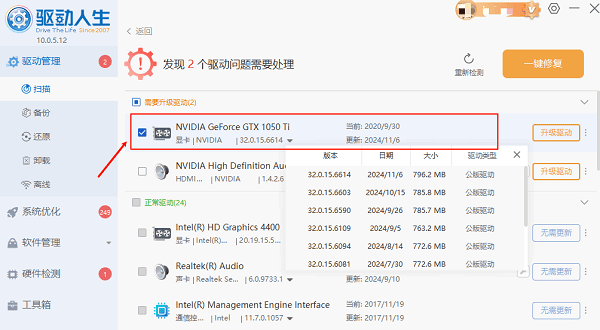
显卡驱动更新完成并重启电脑后,底层的图形渲染机制恢复正常,CAD软件界面显示异常(包括光标不显示、线条显示错误等)的问题即可得到解决。
CAD十字光标在绘图区不显示,是一个典型的设置或显示驱动问题。遇到此情况时,先从软件内部的大小和颜色设置入手排查;如果属于深层的渲染故障,直接使用“驱动人生”修复显卡驱动,即可快速恢复正常的工作状态。掌握这些实用的排查技巧,能大幅减少由于软件异常带来的工作停滞时间。
最新资讯
 OpenClaw怎么配置MiniMax模型 使用部署助手接入MiniMax教程
OpenClaw怎么配置MiniMax模型?本文介绍使用OpenClaw部署助手完成环境部署、选择MiniMax模型、填写API Key和API地址、验证配置及聊天测试的完整操作流程。
2026-09-21 18:52:38qwsa9450 C盘Installer文件夹很大能删除吗?安全清理方法指南
C盘中的Installer文件夹占用几十GB能不能删除?本文讲清Windows Installer缓存的作用、直接删除可能带来的问题,以及C盘空间不足时更安全的处理方法。
2026-09-21 18:03:12kevin21333 C盘扩容遇到EFI和保留分区怎么办?能合并到C盘吗
C盘扩容时遇到EFI、MSR保留分区或恢复分区怎么办?本文讲清这些分区能不能删除,以及C盘无法扩容的常见原因和正确处理方法。
2026-09-21 17:15:13kevin13390