在使用Windows 7系统时,很多软件会默认加入开机启动,导致电脑开机速度变慢、运行卡顿。学会关闭不必要的自启动程序,是提升电脑性能最直接有效的方法之一。下面为你整理4种实用方法,其中推荐使用驱动人生一键优化,更简单高效。

一、使用驱动人生一键优化自启动
很多用户不知道哪些启动项可以关闭,盲目操作可能影响系统稳定。通过驱动人生的系统优化功能,可以自动检测并智能管理自启动项,既安全又高效,非常适合新手用户快速处理开机启动问题。

 好评率97%
  下载次数:5536548
 1、打开驱动人生,点击【系统优化】中的“立即检测”选项;

2、软件会自动扫描系统设置,可选择“一键优化”,或者点击“电脑的自启动项进行优化”的“查看详情”;

3、进入后查看当前启动项列表,在操作栏选择“启用”或“禁用”即可完成设置。

二、通过系统配置(msconfig)关闭启动项
Windows 7自带系统配置工具,可以直接管理启动程序,是较为经典的关闭方式。不过该方法需要用户具备一定判断能力,避免误关重要程序导致系统异常。
1、按下“Win + R”键,输入“msconfig”并回车;
2、进入“系统配置”窗口;
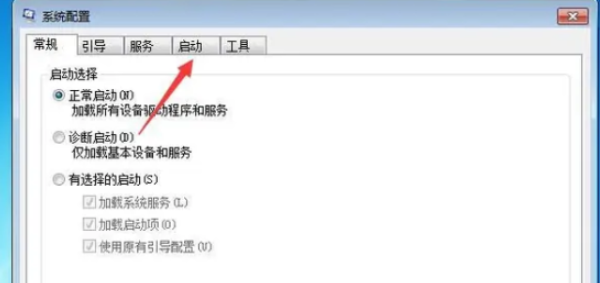
3、点击“启动”选项卡;
4、取消勾选不需要的启动程序;
5、点击“确定”,根据提示重启电脑生效。
三、通过任务管理器辅助管理启动项
虽然Win7的任务管理器功能较基础,但结合启动文件夹或注册表路径,可以辅助识别开机启动程序,适合对系统有一定了解的用户使用。
1、按“Ctrl + Shift + Esc”打开任务管理器;

2、查看当前运行程序;
3、结合程序路径判断是否为启动项;
4、手动删除对应启动文件或禁用相关服务;
5、重启电脑查看效果。
四、清理启动文件夹中的程序
部分软件会将快捷方式放入“启动文件夹”,导致开机自动运行。直接删除这些快捷方式,可以快速减少启动项,是最简单直观的一种方法。
1、点击“开始菜单”;
2、找到“所有程序”中的“启动”文件夹;
3、右键打开该文件夹;
4、删除不需要的程序快捷方式;
5、重新启动电脑确认是否生效。
常见问题解答
1、关闭启动项会影响系统吗?
不会。只要不关闭系统核心服务或驱动程序,一般不会影响电脑正常使用。
2、哪些启动项可以关闭?
常见如播放器、办公软件、下载工具等都可以关闭,杀毒软件建议保留。
3、为什么关闭后还是开机启动?
可能是软件自带启动服务或注册表项未关闭,建议使用驱动人生进行统一管理。
如果你只是想快速、安全地关闭开机自启动程序,推荐优先使用驱动人生,一键检测+智能优化更省心;而手动方法适合有经验用户进行精细调整。合理管理启动项,可以显著提升Win7开机速度和整体流畅度。
最新资讯
 c盘和d盘怎么合并到一起?教你安全扩大C盘容量
C盘空间不足怎么办?本文详细介绍C盘和D盘合并方法,包括Windows磁盘管理、使用百贝C盘清理大师无损调整分区等方案,教你安全扩大C盘空间。
2026-09-11 18:49:55lucky9278 cxcore100.dll丢失怎么办?详细修复方法来了
电脑提示cxcore100.dll缺失、找不到cxcore100.dll或软件无法启动怎么办?本文详细介绍cxcore100.dll缺失的常见原因及修复方法,包括使用星空运行库修复大师检测运行环境、重新安装软件、检查OpenCV组件及DLL版本,帮助解决Windows 10、Windows 11程序启动报错问题。
2026-09-11 17:30:42lucky22757 C盘的休眠文件怎么删除 Windows休眠文件清理方法
C盘的休眠文件怎么删除?本文介绍通过命令提示符、Windows终端关闭休眠功能的方法,并讲解如何使用C盘清理工具清理其他无用文件,帮助释放C盘空间。
2026-09-11 16:16:22qwsa21393