电脑蓝屏是Windows系统常见的问题,其中0x00000050(也称为PAGE_FAULT_IN_NONPAGED_AREA)是一种常见且令人头疼的错误类型。它通常意味着系统试图访问不存在或未授权的内存地址,导致系统崩溃。本文将为你解析该错误的主要原因及实用的修复方法。

一、0x00000050蓝屏的常见原因
1、内存异常或故障
故障或接触不良的内存条是最常见诱因之一。当内存无法正常读取数据时,系统就会抛出该错误代码。
2、驱动程序冲突或不兼容
尤其是显卡、网卡、声卡驱动,如果版本不兼容系统或存在损坏,也可能触发0x00000050错误。
3、系统文件损坏
系统核心文件如ntoskrnl.exe、win32k.sys被破坏,会导致非法内存访问。
4、第三方安全或杀毒软件
某些杀毒软件误操作内存地址,容易导致该错误,尤其是在系统更新后与驱动冲突。
5、硬盘坏道或系统盘损坏
如果虚拟内存区域所在磁盘有问题,读取失败也会导致系统蓝屏。
0x00000050常见关联文件有哪些?
部分用户在蓝屏时,还会看到以下文件:
| 蓝屏文件 | 可能原因 |
| ntoskrnl.exe | 系统内核文件异常 |
| win32k.sys | 显卡或系统图形组件问题 |
| dxgmms2.sys | 显卡驱动异常 |
| tcpip.sys | 网卡驱动冲突 |
| memory_management | 内存故障 |
二、0x00000050解决与修复方法
方法一:检查内存健康状态
1、按Win+R,输入mdsched.exe,选择“立即重启并检查内存”。
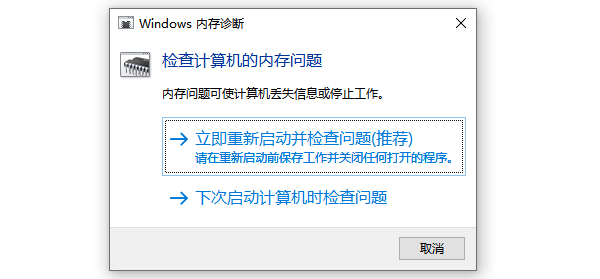
2、系统将自动检测内存问题,并在下次启动时显示结果。
3、若检测有误,请尝试更换插槽或更换内存条。
方法二:更新或回滚驱动程序
通过专业的驱动管理软件“驱动人生”可以快速扫描电脑各项硬件驱动情况,然后匹配对应型号的驱动程序进行下载安装。具体的步骤示例如下:

 好评率97%
  下载次数:5565018
 1、点击上方按钮,下载安装打开“驱动人生”切换到-驱动管理栏目,点击立即扫描选项;

2、软件会自动识别存在问题的硬件驱动,推送相应的驱动更新到列表,用户选择升级驱动便可以;

3、点击驱动管理的“卸载”选项,软件便会自动开始扫描,用户选择对应的驱动进行卸载安装即可;

方法三:使用系统文件检查器修复系统文件
1、以管理员身份打开命令提示符,输入以下命令:
sfc/scannow
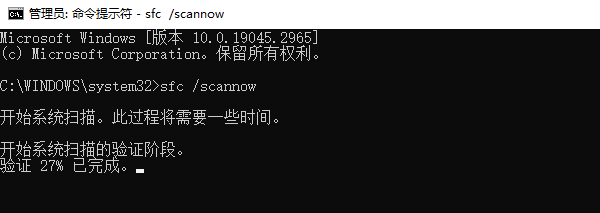
2、系统将扫描并自动修复丢失或损坏的系统文件。
3、若问题未解决,再运行:
DISM/Online/Cleanup-Image/RestoreHealth
方法四:卸载可疑第三方软件
1、尤其是最近安装的杀毒软件、系统优化工具。
2、可进入安全模式(重启时按F8或Shift+重启)进行卸载。

方法五:检查硬盘健康与坏道
1、打开命令提示符,输入:
chkdsk C:/f/r

2、系统将自动检测并尝试修复坏道,修复过程中可能会重启。
方法六:系统还原或重装系统
1、若以上方法都无效,可使用“系统还原”功能回退至蓝屏前状态。
2、若系统损坏严重,可备份数据后进行重装。
方法七:关闭超频或恢复BIOS默认设置
如果电脑存在:
CPU超频;
内存XMP超频;
显卡超频;
也可能导致内存访问异常,从而触发0x00000050蓝屏。
解决方法:
1、重启电脑进入BIOS
2、恢复Load Optimized Defaults
3、关闭XMP或超频设置
4、保存退出后重新测试
FAQ 常见问题
1、0x00000050蓝屏会损坏电脑吗?
一般不会直接损坏硬件,但频繁蓝屏可能导致:
数据丢失;
系统文件损坏;
硬盘异常;
建议尽快排查。
2、0x00000050一定是内存坏了吗?
不一定。除了内存外:
驱动异常;
系统文件损坏;
硬盘故障;
BIOS设置错误;
都可能导致该蓝屏。
3、Win11比Win10更容易出现0x00000050吗?
部分情况下是的。因为Win11对驱动兼容性要求更高,老旧驱动更容易触发蓝屏。
以上就是0x00000050蓝屏什么原因,解决修复指南。如果遇到网卡、显卡、蓝牙、声卡等驱动的相关问题都可以下载“驱动人生”进行检测修复,同时驱动人生支持驱动下载、驱动安装、驱动备份等等,可以灵活管理驱动。
最新资讯
 电脑如何恢复删除的照片?回收站清空也可以这样找
电脑如何恢复删除的照片?本文介绍回收站恢复、永久删除照片恢复、U盘及SD卡照片找回方法,并讲解如何使用数据救星扫描误删照片,提高照片恢复成功率。
2026-09-23 15:30:21lucky15659 mfreadwrite.dll丢失怎么办 下载与修复方法
mfreadwrite.dll 丢失导致软件和游戏无法打开?本文提供系统文件检查、运行库一键修复、手动放置 DLL 与媒体功能包修复四种方法,帮你快速解决“找不到 mfreadwrite.dll”报错。
2026-09-23 15:03:47qwsa23448 C盘空间不足出现黄色警告?清理恢复方法
C盘空间不足、容量变红并出现系统警告怎么办?本文介绍C盘突然变满的常见原因,以及使用百贝C盘清理大师、Windows存储设置和文件转移等方法安全释放空间。
2026-09-23 13:40:40kevin21998