机械键盘用久了,某个按键按一下出两个字母,甚至长按自动连发停不下来?这就是典型的"连键"(Chatter)现象。它不一定是键盘报废的信号,通过Keyboard Chatter Blocker软件去抖、更新键盘/USB驱动、调整Windows重复延迟和关闭USB选择性暂停、拆键帽清洁轴体触点(酒精擦拭)以及热插拔换轴或打磨触点这5种方法能快速解决。

一、先判断是软件问题还是硬件问题
在动手修复前,先做两个简单测试:
1、换台电脑测试:把键盘插到另一台电脑上,如果连键消失,说明是原电脑的驱动或系统设置问题。
2、换USB接口测试:从USB 3.0接口换到USB 2.0接口,某些主板的USB 3.0供电策略会干扰键盘信号传输。
3、如果换电脑和换接口后连键依旧存在,基本可以确定是键盘硬件或固件问题,继续往下看。
二、解决方案汇总
方法一:用Keyboard Chatter Blocker软件去抖
Keyboard Chatter Blocker是一款开源工具,能智能识别并过滤按键抖动产生的错误信号。对于轴体轻微氧化或触点老化导致的连键非常有效,操作步骤:
1、在Keyboard Chatter Blocker中勾选"Enable"和"Start with Windows"(开机自启)。
2、默认全局阈值设为50ms,开始正常打字。
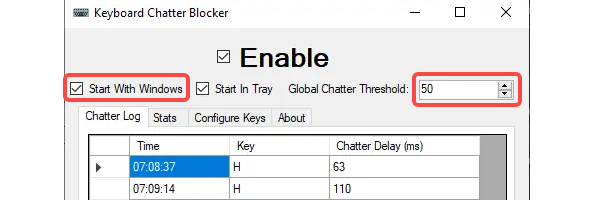
3、观察右侧"Chatter Log"中频繁出现的按键和延迟数值。
4、点击"Configure Keys",为问题按键单独设置阈值(如连键严重的"H"键设为100-120ms,其他正常按键保持默认)。
5、在记事本中测试打字,确认连键消失且不影响正常输入速度。
方法二:更新或重装键盘驱动
如果换电脑后连键消失,说明原电脑的键盘驱动或USB控制器驱动存在兼容性问题。这种情况在Windows大版本更新后尤为常见。手动更新方案:
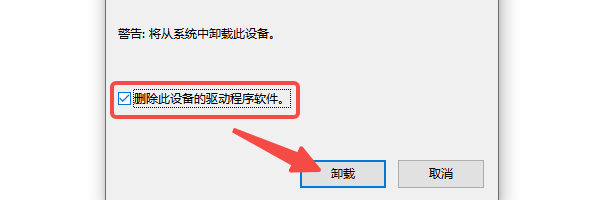
1、在"设备管理器"中展开"键盘"或"人体学输入设备",右键键盘设备选择"卸载设备"。
2、勾选"删除此设备的驱动程序软件",重启电脑让系统自动重装驱动。
3、如果你不确定是哪个驱动出了问题,或者卸载重装后问题依旧,不妨使用【驱动人生】进行一键诊断。它能自动扫描键盘、USB控制器、主板芯片组等关联驱动,识别版本不匹配或损坏的驱动文件,并从官方渠道匹配最新兼容版本自动安装。

 好评率97%
  下载次数:5632376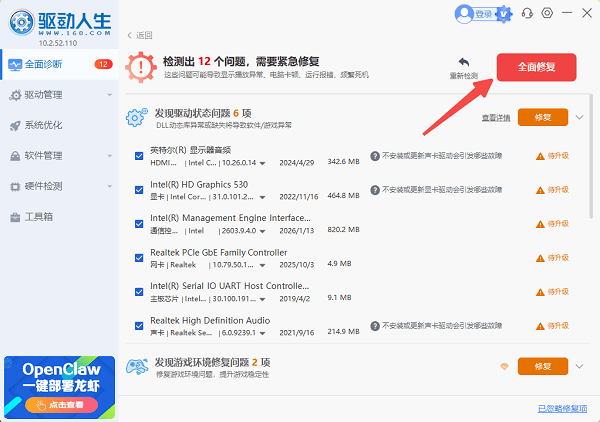
方法三:调整Windows键盘设置和电源管理
某些系统设置会间接导致按键重复问题:
1、调整字符重复延迟
打开"设置" → "辅助功能" → "键盘",将"重复延迟"滑块拖到"长",将"重复速度"拖到"慢"。这能缓解因系统重复判定过于敏感导致的"伪连键"。
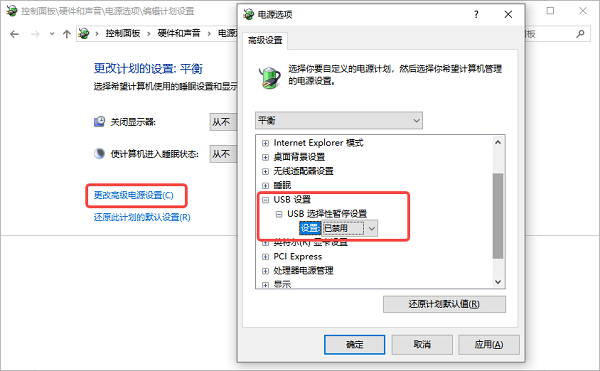
2、禁用USB选择性暂停
打开"控制面板" → "电源选项" → "更改计划设置" → "更改高级电源设置" → 展开"USB设置" → "USB选择性暂停设置",将"使用电池"和"已接通电源"均设为"已禁用"。
3、关闭筛选键和粘滞键
按Shift键5次会触发粘滞键提示,误触后可能导致按键行为异常。在"设置" → "辅助功能" → "键盘"中关闭"粘滞键"和"筛选键"。
方法四:清洁轴体与键帽
如果软件方法无效,说明轴体内部存在物理层面的问题:灰尘堆积、触点氧化或润滑脂干涸。
操作步骤:
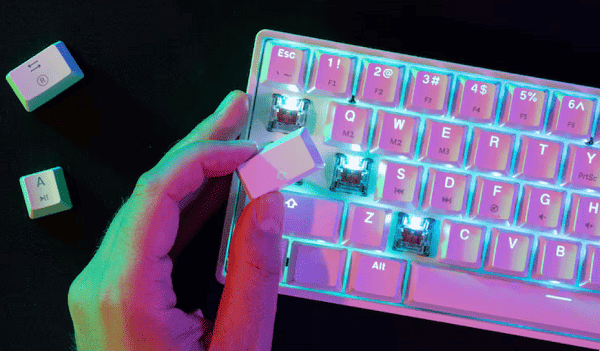
1、用拔键器取下问题按键的键帽。
2、用压缩空气或气吹清理轴体周围的浮灰。
3、用棉签蘸取无水酒精(99%纯度最佳),擦拭轴体导电触点。
4、对于顽固氧化,可在轴体内滴入1-2滴酒精,反复按压10-20次让酒精渗透,静置10分钟待完全挥发后再通电。
5、装回键帽测试。
注意:清洁后务必确保键盘完全干燥再通电。75%医用酒精含水量高,干燥时间需更长。
方法五:更换轴体或打磨触点
对于使用3年以上的老键盘,或清洁后仍然连键的轴体,可能需要更深入的处理:
1、热插拔键盘:直接用拔轴器更换新轴体,成本几毛钱一颗,5分钟搞定。
2、焊接轴体:需要电烙铁拆焊,适合有动手能力的用户。
3、打磨触点(进阶):拆开轴体,用800目细砂纸轻轻打磨金属弹片上的氧化层,再滴入少量WD-40精密仪器润滑剂防锈。实测能将万用表通断档数值从20-40降到0,彻底消除连键。
注意:WD-40有腐蚀性,滴入后建议待反应结束擦除残留,避免长期影响触点接触。
三、常见问题解答
Q1:连键是轴体质量差导致的吗?
A:部分轴体(如早期TTC快银V1、金粉V1)因触点工艺问题确实更容易氧化连键,后续V2版本已改进镀层。但大多数连键是长期使用后的正常老化现象。
Q2:软件去抖会影响游戏操作吗?
A:Keyboard Chatter Blocker支持为每个游戏单独设置是否禁用,竞技游戏可临时关闭,日常办公保持开启即可。
Q3:所有按键都连键,是不是键盘彻底坏了?
A:全部按键连键大概率是固件或主控问题,尝试刷写最新固件。如果是QMK/VIA固件键盘,可在配置软件中调整消抖算法(DEBOUNCE参数)。
最新资讯
 WorkBuddy怎么从C盘移到D盘?两种方法轻松释放C盘空间
WorkBuddy安装在C盘,占用空间越来越大怎么办?本文介绍WorkBuddy从C盘迁移到D盘的两种方法,包括使用百贝C盘清理大师一键搬家,以及通过官方安装程序重新安装到D盘。同时说明工作空间和生成文件的检查方法,帮助你释放C盘空间,降低迁移后无法启动或文件遗漏的风险。
2026-10-16 17:15:52Portia9068 C盘可以扩大吗?扩容的具体方法和注意事项有哪些?
C盘可以扩大吗?C盘空间不足怎么扩容?本期就分享C盘扩容的操作步骤,包括使用百贝C盘清理大师调整容量、Windows磁盘管理扩展卷,以及C盘扩容注意事项,帮助解决C盘空间不足、扩展卷灰色等问题。
2026-10-16 15:13:31lucky29482 DeepSeek Harness和DeepSeek的区别,功能差异及使用教程
DeepSeek Harness和DeepSeek有什么区别?本文详细介绍DeepSeek Harness的功能特点、使用场景、安装方法及与普通DeepSeek的区别,并分享通过OpenClaw部署助手搭建AI智能体的操作教程,帮助新手快速上手AI自动化办公。
2026-10-16 14:29:09lucky24263