CPU不稳定忽高忽低怎么回事?很多人看到CPU占用一会儿高、一会儿低,就担心是不是硬件坏了。其实多数情况下,这更像是后台任务、驱动异常、开机自启或散热问题造成的波动。排查时不要只盯着占用数字,先看这种变化是不是已经影响到电脑运行。

一、先看是不是短时正常波动
CPU占用本来就会随着任务变化而上下浮动。刚开机、打开软件、浏览网页时,短时间升高很常见。如果很快回落,通常不算异常。
1. 按Ctrl+Shift+Esc打开任务管理器。
2. 点击“性能”查看CPU曲线。
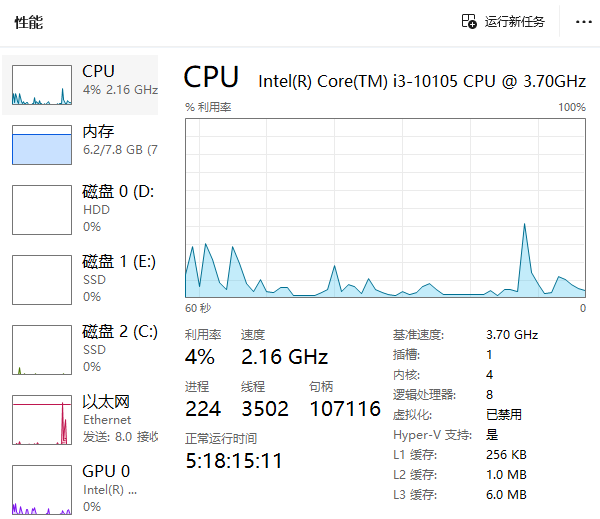
3. 观察CPU升高后是否能很快回落。
4. 同时留意电脑是否伴随明显卡顿、发热或风扇持续高速运转。
5. 如果只是短时波动且很快恢复,通常属于正常范围。
二、持续忽高忽低先查后台进程
如果CPU频繁拉高又下降,就要先看是不是后台程序在反复占用。常见的有浏览器、杀毒、同步工具和更新服务。
1. 打开任务管理器并进入“进程”页面。
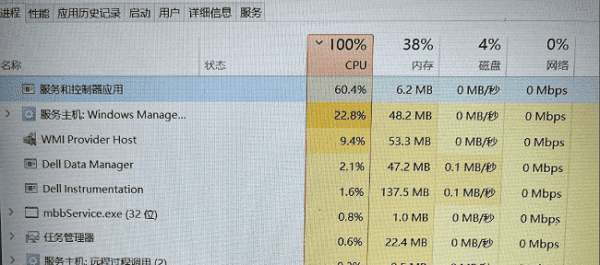
2. 按CPU占用从高到低排序。
3. 观察是不是某个程序反复冲到前面。
4. 如果发现异常进程,先结束不必要任务再观察。
5. 若同一程序反复异常占用,优先排查该软件本身。
三、开机异常要看自启动
如果刚开机时CPU波动特别明显,多半和自启动程序有关。多个软件同时启动,会让CPU短时间负载很高。
1. 打开任务管理器。
2. 切换到“启动应用”或“启动”页面。
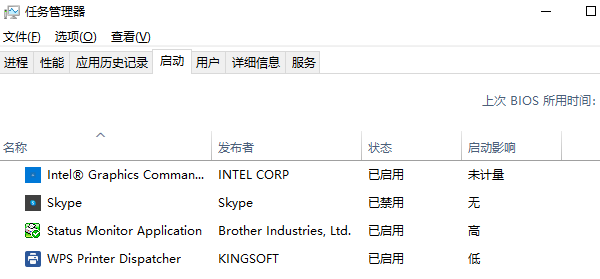
3. 查看哪些程序被设置为开机自启。
4. 禁用不必要的软件启动项。
5. 重启电脑后再观察CPU波动是否改善。
四、更新后异常可用驱动人生排查
如果CPU波动是在更新系统或重装后才出现,问题可能不只是后台程序,也可能和驱动兼容有关。像芯片组、主板、电源管理这类驱动一旦异常,就会影响系统调度。这种情况下,可以先用驱动人生做一次全面检测,更方便找到相关驱动问题。

 好评率97%
  下载次数:5497712
 1. 打开驱动人生并开始全面诊断。

2. 重点检查芯片组、主板、电源管理及相关系统驱动,如果存在缺失、异常或版本不兼容项目,按提示修复。
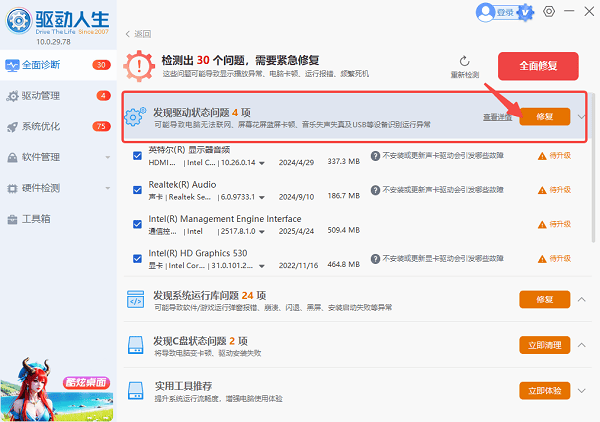
3. 修复完成后重启电脑。
4. 再次观察CPU曲线是否恢复平稳。
五、别忽略散热和温度问题
散热不良时,CPU可能因温度过高自动降频,之后温度下降又恢复性能,看起来就像忽高忽低。
1. 检查电脑风扇是否正常运转。
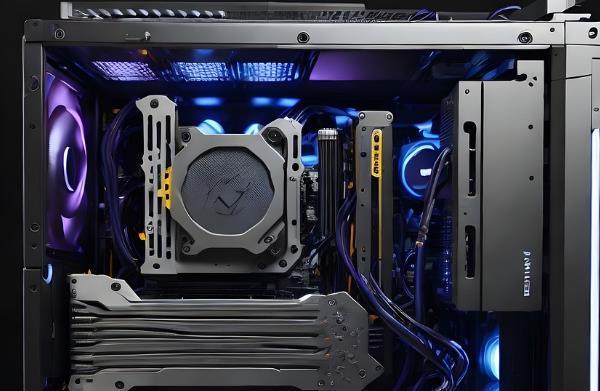
2. 观察出风口是否积灰严重。
3. 清理机箱或散热通道灰尘。
4. 如果是使用时间较长的电脑,可进一步检查散热器和硅脂状态。
5. 处理后再测试CPU表现是否稳定。
常见问题FAQ
问:CPU忽高忽低是不是坏了?
答:不一定,大多数情况和后台进程、自启动、驱动异常或散热问题有关。
问:CPU占用有波动正常吗?
答:正常,短时间上下变化很常见,关键看是否持续异常并伴随卡顿发热。
问:驱动人生适合处理CPU波动问题吗?
答:如果问题出现在系统更新后,或怀疑芯片组、电源管理驱动异常,先用驱动人生检测会更高效。
cpu不稳定忽高忽低怎么回事?关键不是只看任务管理器里的数字跳动,而是先判断波动是否正常,再逐步排查后台进程、自启动、驱动和散热状态。对大多数用户来说,先用驱动人生检查相关驱动,再结合系统进程和温度情况一起看,通常更容易找到原因。
最新资讯
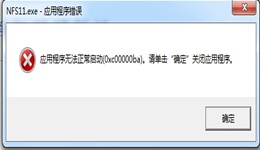 应用程序无法正常启动0xc00000ba怎么解决?6种方法彻底修复
打开软件或游戏时突然弹出“应用程序无法正常启动(0xc000000ba)”的错误提示?这是Windows系统中常见的程序启动报错,通常由Visual C++运行库缺失、DLL文件损坏或系统组件异常引起。本文整理了一键修复工具、手动安装运行库、系统文件扫描等6种方案,帮助你快速恢复软件正常使用。
2026-08-26 17:59:04Portia20390 开始菜单栏跑到上面去了怎么办?两招就能搞定!
任务栏突然跑到屏幕顶部?3分钟教你轻松调回底部。无需重装系统,两种简单方法任你选,附任务栏卡顿、驱动问题处理建议。
2026-08-26 17:58:48lucky8361 Windows零基础部署DeepSeek Harness:从安装到跑通第一个智能体
Windows零基础部署DeepSeek Harness全流程教程,从Python环境安装、API密钥获取到跑通第一个智能体,不会敲命令可用OpenClaw部署助手一键完成,附常见报错排查与避坑提示。
2026-08-26 17:56:11qwsa19986