应用程序无法正常启动并提示错误代码0xc00000ba,本质是Windows无法正确加载程序依赖的DLL文件。错误代码0xC00000BA在Windows内核中对应STATUS_INVALID_IMAGE_FORMAT,意味着系统发现某个DLL文件格式不正确、版本不匹配或已损坏,导致程序初始化失败。

最常见的原因是Visual C++ Redistributable运行库缺失或损坏,其次是32位/64位DLL混用、系统文件被篡改、杀毒软件误删关键组件等。最直接的解决方法是重新安装Visual C++运行库并修复系统文件,以下按优先级列出6种修复方案。
方法一:使用星空运行库修复大师一键修复
对于大部分用户来说,手动去微软官网逐个下载安装非常繁琐,且容易遗漏版本。相反,借助星空运行库修复大师这类工具进行一键扫描修复,不仅能同时安装32位和64位系统运行库,也能避免修补遗漏的现象。操作步骤:

 好评率97%
  下载次数:3690458
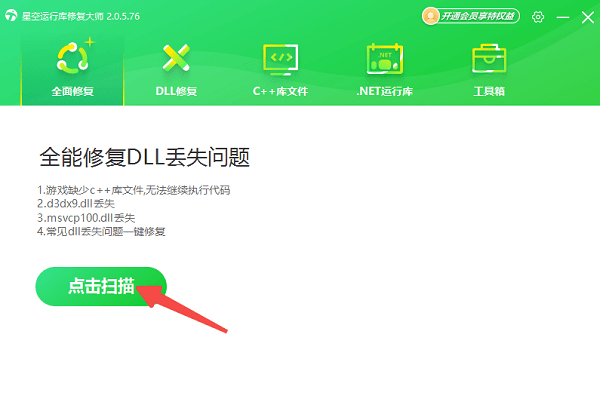
 1、打开星空运行库修复大师,点击“扫描”按钮,等待扫描完成。
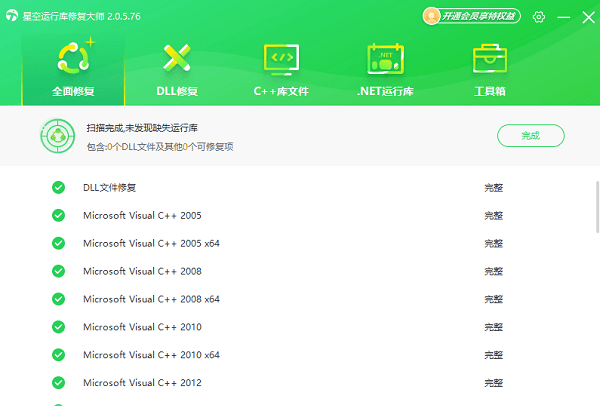
2、查看扫描结果,重点关注Visual C++ Redistributable和.NET Framework相关缺失项。
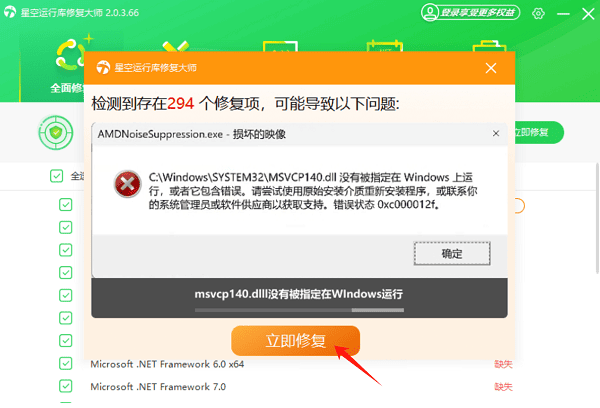
3、勾选所有异常项目,点击“立即修复”,软件会自动下载并安装官方版本的运行库。
4、修复完成后重启电脑,再次尝试启动报错的应用程序。
方法二:手动安装Visual C++ Redistributable
1、访问微软官网,搜索“Visual C++ Redistributable”。
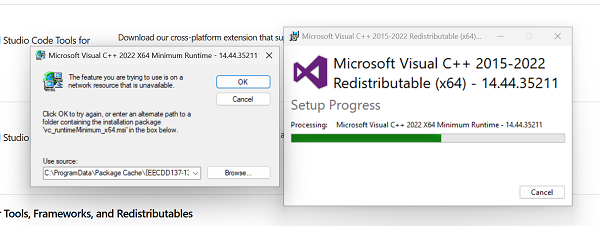
2、下载2015-2022版本的vc_redist.x64.exe和vc_redist.x86.exe。
3、右键以管理员身份运行安装程序,依次完成安装。
4、安装完成后重启电脑。
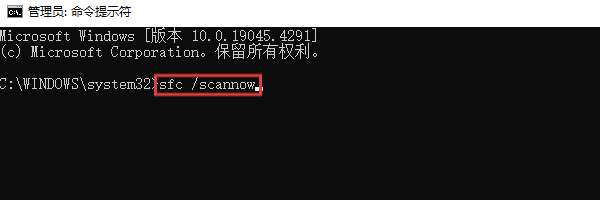
方法三:运行系统文件检查器(SFC)
1、右键点击“开始”按钮,选择“终端(管理员)”。
2、输入sfc /scannow并按回车,等待扫描完成。
3、如果SFC无法修复,继续输入:DISM /Online /Cleanup-Image /RestoreHealth。
4、完成后重启电脑。
方法四:检查杀毒软件隔离区
1、打开Windows安全中心或第三方杀毒软件。
2、进入“病毒和威胁防护”→“保护历史记录”或“隔离区”。
3、查看是否有被误删的DLL文件,如有则选择“还原”。
4、将报错程序添加到杀毒软件白名单。
方法五:重新安装报错程序
1、打开控制面板→程序→卸载程序,卸载报错的软件。
2、前往官网下载最新版本安装包。
3、右键安装包选择“以管理员身份运行”,按提示完成安装。
4、安装完成后重启电脑并测试。

方法六:检查系统架构匹配
1、确认报错程序是32位还是64位版本。
2、如果是32位程序,确保已安装32位(x86)Visual C++运行库。
3、如果是64位程序,确保已安装64位(x64)Visual C++运行库。
4、建议同时安装x86和x64两个版本以兼容所有程序。
常见问题解答
Q:0xc00000ba和0xc000007b有什么区别?
A:0xc00000ba是DLL映像格式错误或文件损坏;0xc000007b主要是32/64位程序与系统架构不匹配。两者修复方法相似,但0xc00000ba更强调运行库完整性。
Q:修复过程中个人文件会丢失吗?
A:不会。修复运行库和系统文件不会影响你的文档、照片等个人数据。
Q:重装系统能彻底解决吗?
A:可以,但完全没必要。按本文方法修复运行库和系统文件,通常无需重装即可解决。
应用程序无法正常启动0xc00000ba是一个典型的系统运行库/DLL错误,绝大多数情况下通过修复Visual C++运行库即可解决。如果你不确定具体是哪个组件缺失,使用星空运行库修复大师进行一键扫描是最省心的选择。按照本文的方法依次排查,通常都可以快速恢复正常使用。
最新资讯
 Foxmail文件夹太大如何清理 5种方法快速释放C盘空间
Foxmail文件夹太大如何清理?本文介绍清理无用邮件、删除大附件、压缩邮件文件夹、使用百贝C盘清理大师清理垃圾文件及归档旧邮件等方法,帮助释放C盘空间。
2026-10-12 16:40:57qwsa14370 电脑清理软件哪个好用?这款C盘清理工具值得试试
电脑使用时间长了,系统缓存、软件残留、聊天文件和重复文件可能占用大量磁盘空间。电脑清理软件哪个好用?本文先介绍Windows自带的磁盘清理功能,再重点讲解百贝C盘清理大师的系统垃圾清理、软件专清、一键搬家、文件去重和空间扩容等功能,帮助释放C盘空间,改善磁盘空间不足的问题。
2026-10-12 16:23:46Portia9611 电脑休眠唤醒后网络无法连接怎么办 4种方法快速解决
电脑休眠唤醒后网络无法连接怎么办?本文介绍重新启用网卡、关闭网卡节能选项、使用驱动人生更新或修复网卡驱动、重置网络配置等方法,帮助解决电脑休眠后无法上网的问题。
2026-10-12 15:25:03qwsa19812