电脑报错“致命的应用程序退出”,大多数情况下并非硬件损坏,而是驱动、系统环境或软件配置出了问题。按照“更新驱动→修复系统→调整兼容性→优化内存→排查冲突→重装软件”的顺序逐步排查,基本都能顺利解决。
一、什么是“致命的应用程序退出”?
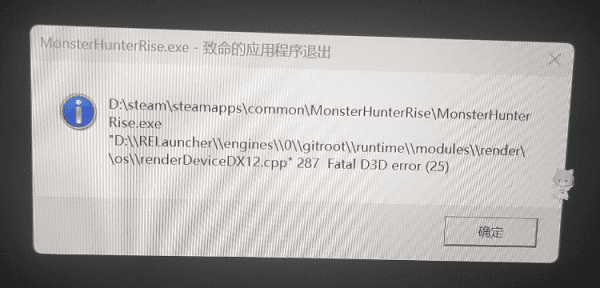
“致命的应用程序退出”(Fatal Error)是Windows系统中程序突然崩溃的报错提示,常见于游戏大作(如《生化危机4重制版》《鬼泣5》)和专业软件运行时。错误代码通常包括0xc0000005、0xc0000142、0xc000007b等。导致崩溃的原因主要有驱动异常、系统文件损坏、内存不足、软件兼容性冲突等。
二、6种解决方法汇总
方法1:更新显卡驱动
显卡驱动过时或损坏是导致Fatal Error最常见的原因,尤其是NVIDIA和AMD显卡用户。操作步骤:
1、右键点击“开始”按钮,选择“设备管理器”。
2、展开“显示适配器”,右键点击你的显卡名称。
3、选择“更新驱动程序” → “自动搜索驱动程序”。
4、等待系统自动下载并安装最新驱动。
5、如果手动更新找不到合适版本,可以使用驱动人生一键扫描——它能自动检测显卡、声卡、网卡等驱动的异常状态,点击“一键修复”即可下载安装官方最新驱动,避免因驱动版本混乱导致程序崩溃。

 好评率97%
  下载次数:5575865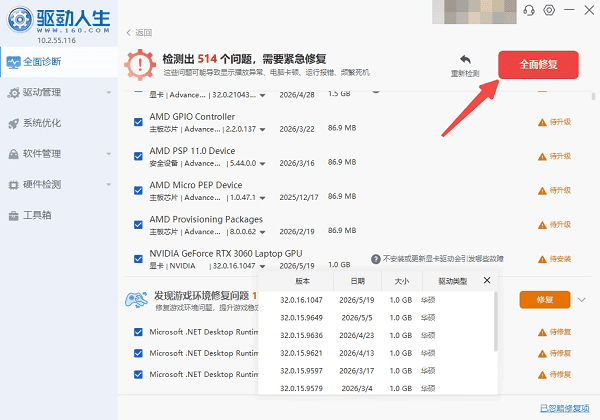
6、更新完成后重启电脑使驱动生效。
方法2:修复系统文件
系统核心文件损坏会让程序无法正常调用系统接口,从而触发致命错误。操作步骤:
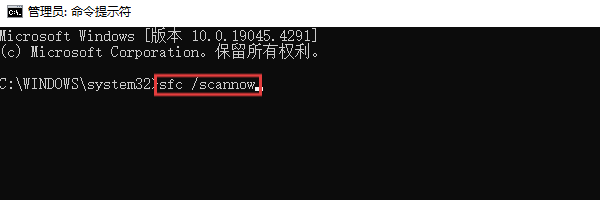
1、在搜索框输入“cmd”,右键“命令提示符”选择“以管理员身份运行”。
2、输入命令 sfc /scannow 并回车。
3、等待扫描完成(约10-30分钟),系统会自动修复受损文件。
4、如果问题未解决,继续输入 DISM /Online /Cleanup-Image /RestoreHealth 并回车。
5、等待进度条走完,完成后重启电脑。
方法3:调整程序兼容性设置
部分软件与当前Windows版本存在兼容性冲突,导致运行时报错退出。操作步骤:
1、右键点击报错程序的快捷方式或主程序图标。
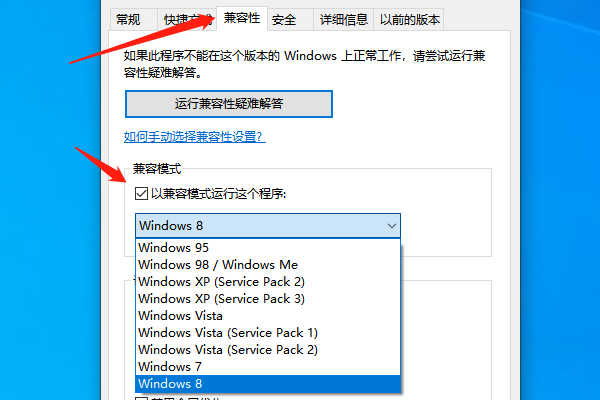
2、选择“属性” → 切换到“兼容性”选项卡。
3、勾选“以兼容模式运行这个程序”,在下拉菜单中选择“Windows 7”或“Windows 8”。
4、同时勾选“以管理员身份运行此程序”。
5、点击“应用” → “确定”,重新启动程序测试。
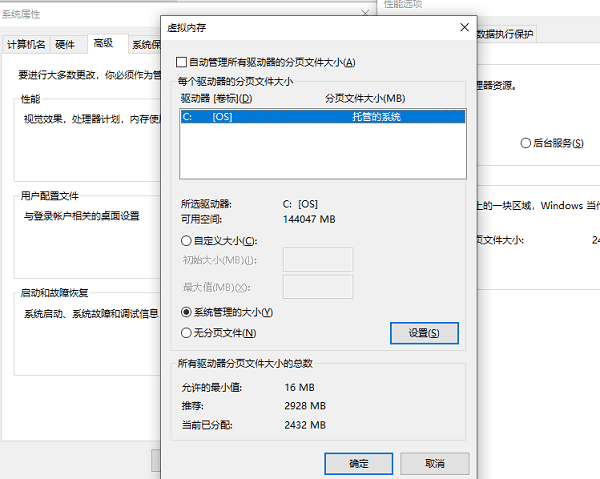
方法4:修改虚拟内存配置
物理内存不足时,系统可能因无法分配足够资源而强制终止程序。操作步骤:
1、右键“此电脑” → 选择“属性” → 点击“高级系统设置”。
2、在“性能”区域点击“设置” → 切换到“高级”选项卡。
3、点击“虚拟内存”区域的“更改”。
4、取消勾选“自动管理所有驱动器的分页文件大小”。
5、选择系统盘(通常是C盘),勾选“自定义大小”。
6、初始大小设为物理内存的1.5倍,最大值设为2倍(如8GB内存可设为12288MB和16384MB)。
7、点击“设置” → “确定”,重启电脑生效。
方法5:关闭杀毒软件及后台冲突程序
第三方杀毒软件或后台程序可能与目标应用产生冲突,导致进程被强制终止。操作步骤:
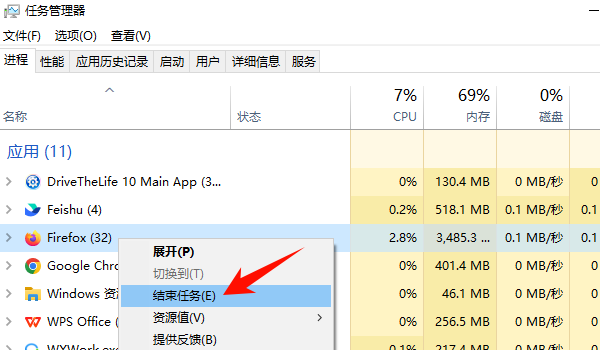
1、右键点击任务栏,选择“任务管理器”。
2、切换到“进程”选项卡,结束与报错程序无关的高占用进程。
3、暂时退出杀毒软件(如360、火绒等),在系统托盘右键图标选择“退出”。
4、重新运行目标程序,观察是否还报错。
5、如果恢复正常,可将该程序添加到杀毒软件的信任列表中。
方法6:重装目标应用程序
如果仅某个特定程序报错,可能是安装文件损坏或配置异常。操作步骤:
1、打开“控制面板” → “程序和功能”,找到报错程序并卸载。
2、手动删除残留文件夹(通常在C:\Program Files或C:\Program Files (x86)中)。
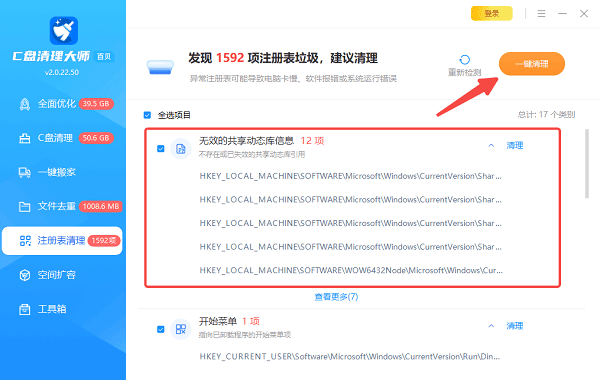
3、使用百贝C盘清理大师等工具清理注册表残留项。
4、从官网下载最新版本安装包。
5、重新安装到默认路径,避免使用中文文件夹名。
6、运行程序测试。
三、常见问题解答(FAQ)
Q1:错误代码0xc0000005是什么意思?
A:这是典型的“访问冲突”错误,通常由内存问题、驱动冲突或系统文件损坏引起。建议优先修复系统文件,并使用驱动人生更新显卡驱动。
Q2:为什么只有某个游戏会报致命错误?
A:这说明问题大概率出在该游戏本身。可能是安装包不完整、MOD冲突或画质设置过高。建议使用方法6重装游戏,同时降低画质设置(关闭光追、降低分辨率)。
Q3:Fatal Error和蓝屏有什么区别?
A:Fatal Error是单个应用程序崩溃,系统本身还能正常运行;蓝屏(BSOD)则是系统级崩溃,通常由硬件故障或核心驱动问题导致。
最新资讯
 《控制:共振》9月24日正式发售 PC配置要求及显卡驱动一览
《控制:共振》于2026年9月24日正式发售,登陆PC、PS5和Xbox Series X|S平台。本文介绍游戏PC配置要求、DLSS 4.5及路径追踪支持,并分享显卡驱动检查与更新方法。
2026-09-24 09:59:09qwsa11473 雷电模拟器内存不足怎么办?5个方法解决内存不够问题
雷电模拟器使用过程中出现“内存不足”、游戏加载失败、卡顿或闪退,原因不一定只是电脑物理内存太小,也可能与模拟器分配内存过低、后台程序占用过多、C盘空间不足或多开实例过多有关。本文整理多种实用解决方法,帮助大家排查并改善雷电模拟器内存不足问题。
2026-09-22 16:03:06Portia19979 Xbox游戏闪退怎么解决 Xbox闪退解决方法汇总
Xbox游戏闪退怎么解决?本文整理Xbox游戏运行闪退、启动闪退的常见原因及解决方法,包括更新显卡驱动、修复Xbox应用、清理Microsoft Store缓存等。
2026-09-20 10:38:30qwsa9251