相信不少朋友在用Win10 64位系统时,都遇到过“无法启动此程序,因为计算机中丢失 MSVCP140.dll”或“应用程序无法正常启动0xc000007b”类似的弹窗报错。今天咱们就来聊聊,这到底是怎么回事,以及怎么轻松搞定它。

一、电脑DLL文件为什么会丢失?
运行库没装全:很多软件尤其是游戏,都是基于微软的 Visual C++ 环境开发的。如果你的系统里没安装对应版本的运行库(比如 Visual C++ Redistributable),那程序自然就找不到“调料包”,直接给你报个“找不到MSVCP140.dll”之类的错误。
32位和64位版本不兼容:你的Win10是64位系统,但程序却是32位的(或者反过来)。系统在调取DLL时,把32位和64位的搞混了,就可能触发0xc000007b这个经典错误。
文件被误删或损坏:有时候咱们用清理软件或者不小心,可能会把某些DLL文件当成垃圾给清理掉了。系统更新或者病毒攻击也可能导致文件损坏。
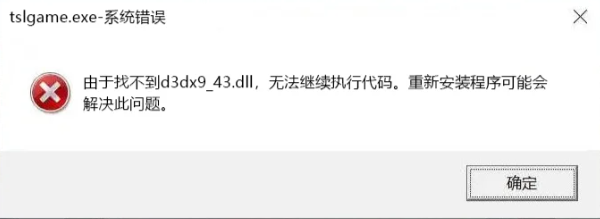
二、解决方法
方法1:懒得折腾?用“星空运行库修复大师”一键搞定
如果平时经常遇到各种DLL报错、游戏闪退,那省心的办法来了——直接用专门的修复工具。
星空运行库修复大师就是专门干这个活的。它能自动扫描你电脑里缺失或损坏的 DLL文件、DirectX组件、VC++运行库、.NET Framework 等,然后一键帮你补全。
对新手特别友好:
下载安装后,打开软件,点一下“扫描”。

它会自动检测出系统里所有缺失或异常的运行库组件。
勾选缺失的项目,点击“立即修复”,它就会自动下载安装。

等它跑完,重启电脑就搞定了。
整个过程也就几分钟,比自己到处找文件、怕下错版本安全多了。
方法2:用系统自带工具查漏补缺
如果第一个方法还是不行,我们可以让系统自带的诊断工具来检查一下。
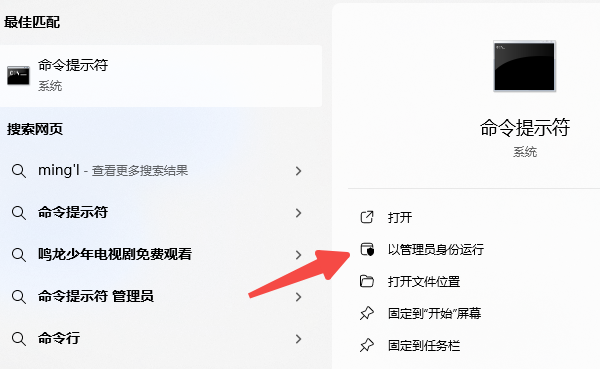
在搜索框输入 cmd,然后右键点击“命令提示符”,选择 “以管理员身份运行”。
在打开的黑色窗口里,输入命令 sfc /scannow 然后按回车。
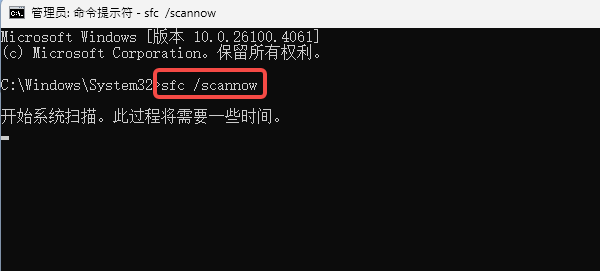
这个命令会扫描并自动修复系统里损坏或丢失的核心文件。过程可能会有点慢,耐心等它跑完,重启电脑再看看效果。
三、常见问题解答
问:网上有很多专门下载单个DLL文件的网站,直接下载一个放进去行不行?
答:不建议这么做。DLL文件分32位和64位版本,版本号对不上,你随便下一个放进去,不但解决不了问题,还可能让系统报更多错。其次,网上的许多DLL文件鱼龙混杂,安全风险较大。
问:修复完之后,以后还会不会再出现DLL缺失的问题?
答:只要你后续安装新软件或游戏时,它们自带的运行库安装包正常跑完,一般不会反复出现。但有些老游戏不会自动装运行库,这种情况就还得手动补。另外,系统更新或者某些清理软件有时候也会误删文件,所以如果以后再遇到类似报错,按咱们今天说的流程走一遍就行,不是什么大问题。
问:我的系统是Win11,这篇文章的方法适用吗?
答:完全适用。Win11底层和Win10基本一致,DLL缺失的原因和解决方法都通用。无论是装星空运行库修复大师,还是用sfc /scannow命令,在Win11上操作步骤都是一模一样的,放心用。
按照这个顺序操作,大多数问题都能迎刃而解,希望这篇文章能帮到你,让你的电脑重新流畅起来!
最新资讯
 win11关闭自动更新的方法 永久关闭教程
Windows 11系统会自动下载和安装更新,很多用户希望能够关闭或暂停自动更新,以便更好地掌控电脑的使用节奏。下面就为大家介绍几个关闭Windows 11自动更新的方法。
2026-09-27 18:09:39lucky19489 怎么清理C盘系统日志 4种方法快速释放空间
C盘系统日志长期积累可能占用磁盘空间。本文介绍通过事件查看器、磁盘清理、存储设置、存储感知等方法清理系统日志,并介绍使用百贝C盘清理大师释放C盘空间。
2026-09-27 16:31:08qwsa11832 Grok 4.7发布:SpaceXAI新模型有哪些升级?API怎么用?
SpaceXAI正式发布Grok 4.7,重点提升编程、Agent任务和知识工作能力,支持500K Token上下文。本文介绍Grok 4.7主要升级、API价格、使用方法以及如何通过OpenClaw体验。
2026-09-27 14:40:08qwsa9010