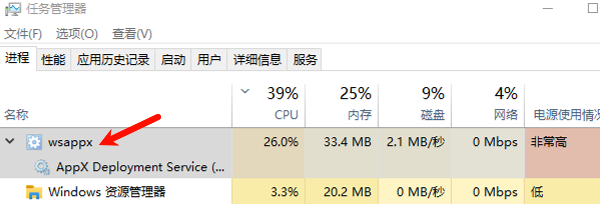
电脑未运行什么软件待机也很卡,打开任务管理器后,发现“WSAPPX”占用了大量系统资源。尤其是在Win10和Win11系统中,WSAPPX经常出现在CPU占用排行榜前列,甚至达到20%、50%甚至更高。那么WSAPPX到底是什么?为什么会导致电脑变卡?又该如何解决?本文将详细分析原因并提供多种有效修复方案。

什么是WSAPPX?
WSAPPX是Windows系统中的一个核心进程组,主要负责:
Microsoft Store(微软商店)应用安装、应用更新、应用卸载,应用许可证管理。正常情况下,当微软商店更新应用时,WSAPPX会短时间占用CPU资源,更新完成后会自动恢复正常。但如果长期占用高CPU,就属于异常情况。
为什么WSAPPX会占用CPU过高?
根据实际故障案例统计,常见原因主要有:
1、微软商店自动更新
后台自动更新大量应用。
2、商店缓存损坏
应用商店缓存异常导致循环更新。
3、系统文件损坏
相关服务无法正常运行。
4、驱动程序异常
芯片组、存储控制器等驱动异常可能导致系统资源调用异常。
5、Windows更新故障
系统组件更新不完整。
6、第三方软件冲突
安全软件或优化工具干扰商店服务运行。
方法一:关闭Microsoft Store自动更新
1、打开Microsoft Store;
2、点击右上角头像;
3、选择【设置】;
4、找到【应用更新】;
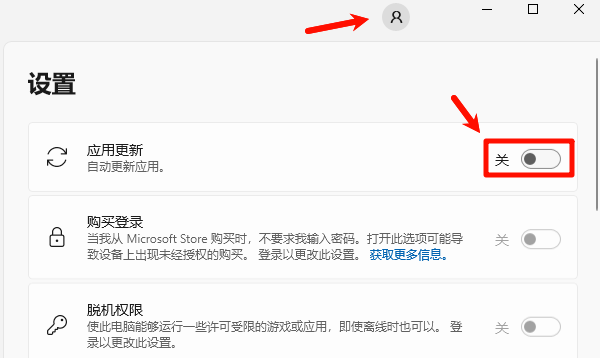
5、关闭:【自动更新应用】;
关闭后重启电脑查看CPU占用情况。
方法二:清除Microsoft Store缓存
商店缓存损坏是WSAPPX异常的重要原因。
1、按下:Win+R,输入:wsreset.exe,点击确定。
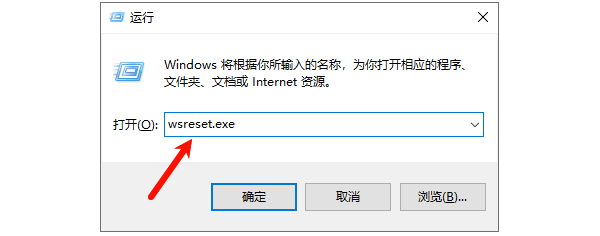
2、系统会自动:
清理商店缓存;
重置商店配置;
重新启动Microsoft Store;
等待完成后检查CPU占用是否恢复正常。
方法三:更新关键驱动程序
很多用户认为WSAPPX只是系统服务问题,但实际上驱动异常也可能导致CPU资源调度异常。如果驱动版本过旧或损坏,系统后台服务调用效率会下降,从而造成CPU占用异常。对于不熟悉驱动型号的用户,可以直接使用“驱动人生”进行检测,针对异常的驱动问题以及系统故障进行安装修复。

 好评率97%
  下载次数:5564803
 1、打开驱动人生,点击【全面诊断】界面的“立即诊断”选项;

2、软件会自动检测当前电脑存在的故障问题,例如:驱动问题、环境修复问题、DLL文件问题、运行库问题等等。用户点击“全面修复”选项便可批量安装驱动以及修复电脑存在的问题,修复系统环境。

驱动更新完成后,能够有效改善系统资源调度效率,同时解决部分因驱动异常引发的WSAPPX高占用问题。
方法四:检查Windows更新状态
部分系统更新失败后会导致WSAPPX反复调用服务。
1、打开设置进入【Windows Update】;
2、点击【检查更新】;
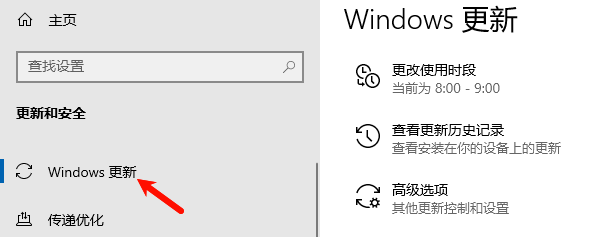
3、安装所有可用补丁;
4、重启电脑;
很多用户在完成系统更新后,WSAPPX占用率明显下降。
方法五:修复系统文件
系统文件损坏可能导致商店服务持续异常运行。
1、使用SFC扫描,管理员身份打开CMD:sfc /scannow
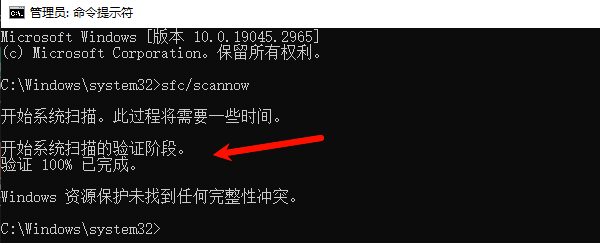
2、等待扫描完成。
3、使用DISM修复
4、继续输入:DISM /Online /Cleanup-Image /RestoreHealth
修复完成后重启系统。
方法六:禁用微软商店
如果平时几乎不用Microsoft Store,可以考虑禁用。
1、按:Win+R,输入:gpedit.msc
2、依次打开:计算机配置→管理模板→Windows组件→应用商店
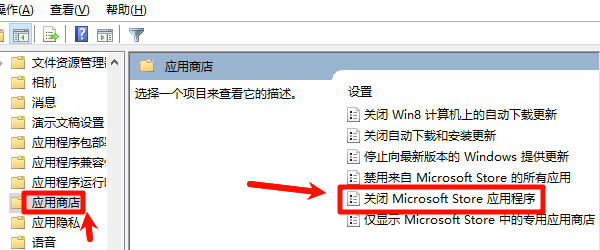
3、上级进入,找到:关闭Microsoft Store应用程序,设置为:已启用
4、然后重启电脑。
注意:家庭版Windows可能没有组策略功能。
如何判断WSAPPX是否属于正常占用?
一般情况下:
| 状态 | 是否正常 |
| 应用安装时CPU升高 | 正常 |
| 应用更新时CPU升高 | 正常 |
| 持续10分钟以上高占用 | 异常 |
| 开机即长期占用20%以上 | 异常 |
| CPU占用超过50%且持续不降 | 异常 |
如果属于异常情况,建议按照本文方法逐项排查。
当电脑出现卡顿、风扇狂转、CPU占用异常时,WSAPPX往往是容易被忽视的原因之一。大多数情况下,该问题与微软商店后台更新、缓存异常、系统文件损坏或驱动故障有关。必要时,建议使用驱动人生更新关键驱动,绝大多数WSAPPX占用CPU过高的问题都能够得到有效解决。
最新资讯
 C盘空间不足出现黄色警告?清理恢复方法
C盘空间不足、容量变红并出现系统警告怎么办?本文介绍C盘突然变满的常见原因,以及使用百贝C盘清理大师、Windows存储设置和文件转移等方法安全释放空间。
2026-09-23 13:40:40kevin8727 mfreadwrite.dll丢失怎么办 下载与修复方法
mfreadwrite.dll 丢失导致软件和游戏无法打开?本文提供系统文件检查、运行库一键修复、手动放置 DLL 与媒体功能包修复四种方法,帮你快速解决“找不到 mfreadwrite.dll”报错。
2026-09-23 11:21:07qwsa23446 EFI分区能删除吗?C盘满了、旧硬盘清理怎么处理
EFI分区能删除吗?正在用于系统启动的不能删,旧硬盘残留分区需确认无引导依赖后再处理。本文讲清多个EFI分区、删除灰色和误删恢复,并介绍C盘满时如何通过百贝C盘清理大师清理与搬家释放空间。
2026-09-23 11:19:51kevin17075