WindowsApps文件夹可以删除吗?答案是:不建议删除,也无法直接安全删除。它是Windows系统用于存放Microsoft Store应用及系统组件的重要目录,如果误删可能导致应用无法运行甚至系统异常。下面将详细说明它的作用、占用原因以及如何安全处理。

一、WindowsApps文件夹是什么?
WindowsApps 是Windows系统用于存放应用程序的重要目录,主要用于存储通过Microsoft Store(微软应用商店)安装的应用及其运行文件。主要特点如下:
| 项目 | 说明 |
| 存储内容 | UWP应用、微软商店应用 |
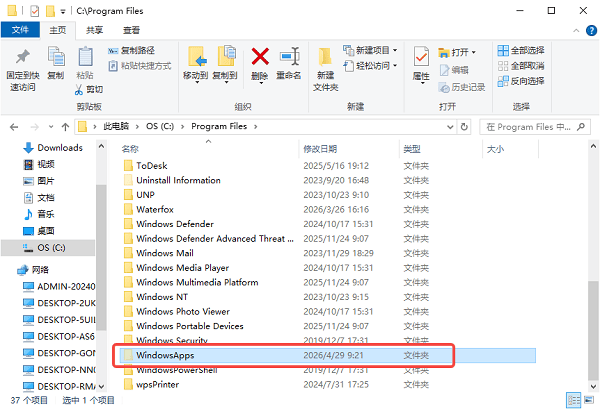
| 所在位置 | 通常位于C:\Program Files\WindowsApps |
| 权限等级 | 系统级保护文件夹 |
| 是否可见 | 默认隐藏且受权限限制 |
| 作用 | 保证应用正常运行与更新 |
简单来说,它不是普通缓存文件夹,而是系统应用运行的核心目录之一。
二、WindowsApps文件夹可以删除吗?
WindowsApps文件夹不建议删除,也不能直接删除。原因如下:
1. 属于系统保护目录
WindowsApps受到系统权限保护,普通用户无法直接访问或删除,即使强行修改权限也可能触发系统异常。
2. 删除会影响应用运行
该文件夹包含:
Microsoft Store应用
Xbox相关组件
系统内置应用
删除后可能导致应用无法启动甚至系统功能异常。
3. 可能引发系统错误
强制删除可能导致:
应用闪退
系统更新失败
权限错误提示
三、什么时候可以“间接处理”WindowsApps?
虽然不能直接删除,但可以通过安全方式减少其占用空间。常见处理方式对比:
| 操作方式 | 是否安全 | 是否推荐 | 说明 |
| 直接删除WindowsApps | ❌不安全 | ❌不推荐 | 可能损坏系统 |
| 卸载Microsoft Store应用 | ✔安全 | ✔推荐 | 释放空间 |
| 转移应用安装位置 | ✔安全 | ✔推荐 | 适合大容量应用 |
| 使用磁盘清理工具 | ✔安全 | ✔推荐 | 清理缓存数据 |
四、如何安全释放WindowsApps占用空间?
方法一:卸载不常用应用
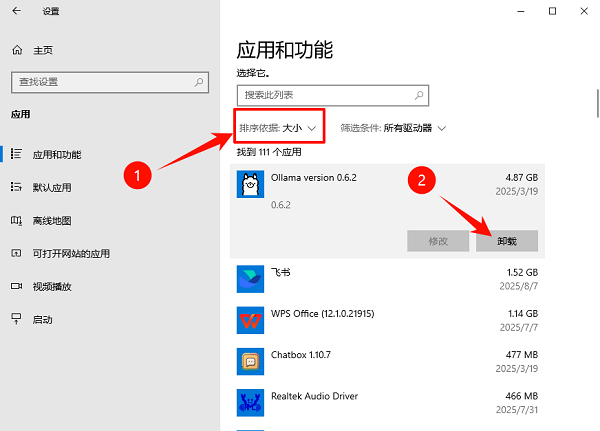
1、打开“设置”,进入“应用”,选择“应用和功能”。
2、找到不常用的微软商店应用,可以按大小进行排序筛选。
3、点击卸载。
方法二:使用系统磁盘分析工具
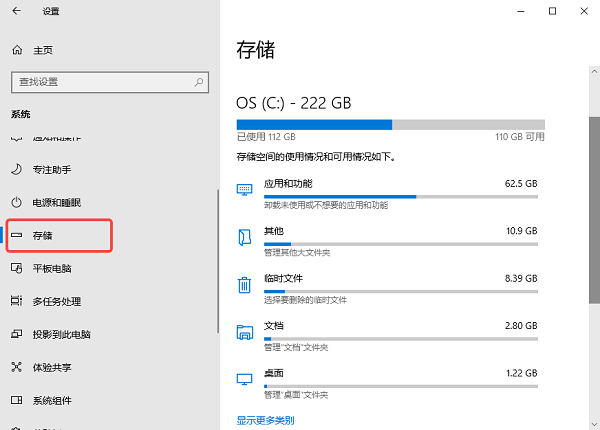
Windows自带“存储感知”功能:
1、打开“设置”,进入“系统”→“存储”。
2、查看应用占用情况。
3、清理不必要应用数据。
方法三:借助专业C盘管理工具
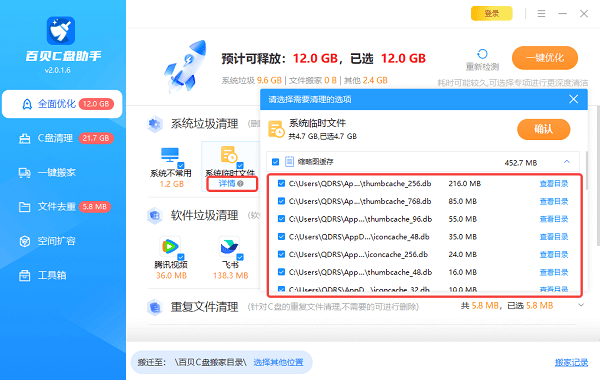
如果你不清楚哪些文件可以删除,可以使用【百贝C盘助手】进行分析。它可以自动识别大文件占用,分析系统冗余数据,避免误删系统文件(如WindowsApps)。

 好评率97%
  下载次数:3628399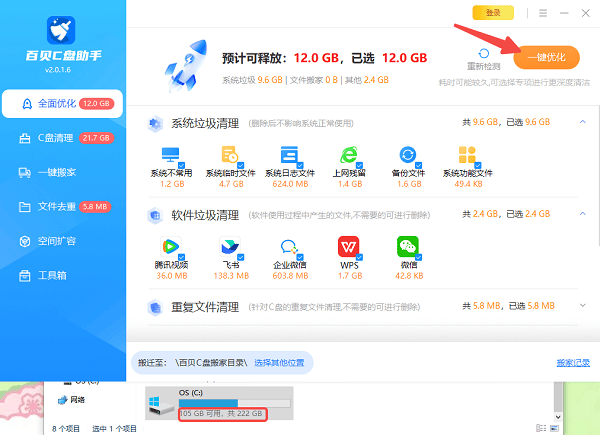
在处理类似WindowsApps这种“高风险目录”时,它的作用主要是帮助用户判断“能不能删”,而不是直接强制删除,从而降低系统风险。
五、WindowsApps文件夹常见误区
误区1:WindowsApps是垃圾文件
不是,它是系统应用核心目录。
误区2:删了可以释放大量空间且安全
错误,删除可能破坏系统应用。
误区3:可以像普通文件夹一样清理
WindowsApps受权限保护,不具备普通文件夹属性。
WindowsApps文件夹并不是普通缓存目录,而是Windows系统中用于存放商店应用的重要系统级文件夹,因此不能直接删除,也不建议手动强行清理。如果C盘空间不足,更合理的方式是卸载不必要的应用、使用系统存储管理功能,或借助如百贝C盘助手这类工具进行安全分析与清理,从而在不影响系统稳定性的前提下释放磁盘空间。
最新资讯
 电脑搜不到WiFi但手机可以怎么解决?重点检查这几个地方
电脑搜不到WiFi但手机可以怎么办?本文介绍无线网卡驱动、WiFi开关、WLAN AutoConfig服务、2.4GHz和5GHz频段以及网络重置等解决方法,并介绍使用驱动人生检测和安装无线网卡驱动的操作思路。
2026-09-18 18:49:08lucky13853 C盘System Volume Information占用很大怎么办?安全清理方法
C盘System Volume Information占用几十GB怎么办?本文解释该文件夹为什么越来越大,以及如何查看系统还原点占用空间并安全释放C盘容量,同时介绍百贝C盘清理大师清理其他无用文件的方法。
2026-09-18 16:19:42kevin17239 C盘存储感知会自动删文件吗?哪些文件不能乱删
Windows存储感知会自动删除C盘文件吗?本文介绍存储感知的清理范围、自动删除规则以及哪些文件需要谨慎处理,并介绍如何使用百贝C盘清理大师更直观地清理C盘空间。
2026-09-18 15:08:32kevin20512