C盘爆满到连Windows都启动不了,开机卡在Logo界面、反复自动修复或直接黑屏?这种情况不是系统坏了,而是C盘剩余空间归零导致系统无法正常加载核心文件。本文提供一套从"进不去系统"到"恢复正常"的完整急救方案,无需重装系统。

一、紧急进入系统的3种方法
C盘满了无法开机时,常规启动会失败,需要先想办法进入一个能操作文件的环境。
方法1:强制进入WinRE恢复环境
这是最简单的方法,利用Windows自带的恢复环境操作。
1、开机看到Windows Logo时,长按电源键强制关机。
2、重复上述操作3次,第4次开机时会自动进入"自动修复"界面。
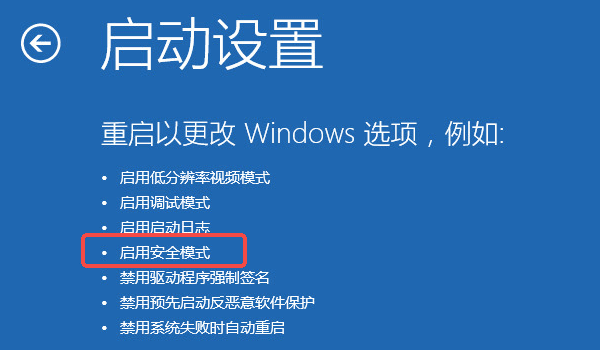
3、点击"高级选项" → "疑难解答" → "高级选项" → "启动设置" → "重启"。
4、重启后按F4进入安全模式,或按F6进入带命令提示符的安全模式。
5、如果能进入安全模式,直接跳到第二部分的清理步骤。
6、如果WinRE也提示空间不足无法加载,直接使用方法3的WinPE启动盘。
方法2:Shift+重启进入高级启动
如果电脑能显示登录界面但进不去桌面:
1、在登录界面按住Shift键,同时点击右下角"电源" → "重启"。
2、进入高级启动后,选择"疑难解答" → "高级选项" → "启动设置"。
3、按F4进入安全模式,然后进行C盘清理。
方法3:WinPE启动盘
如果上述方法都失败,用另一台电脑制作一个WinPE启动U盘。
1、下载微PE工具箱或优启通,制作PE启动U盘(约需10分钟)。
2、将U盘插入故障电脑,开机时按F12(戴尔/联想)或Esc(华硕/惠普)选择U盘启动。
3、进入PE系统后,可以直接打开"此电脑",像正常系统一样浏览C盘文件,删除大文件释放空间。
4、优先删除路径:
C:\Windows\SoftwareDistribution\Download(Windows更新缓存,通常几G到十几G)
C:\Users\你的用户名\AppData\Local\Temp(临时文件)
C:\Users\你的用户名\Downloads(下载文件夹里的安装包和视频)
回收站(PE里可以直接清空)
5、确保C盘至少腾出5GB以上空间后,拔掉U盘重启电脑。
二、进入系统后的快速清理操作
通过上述方法进入安全模式或正常系统后,立即执行以下操作释放空间。
操作1:命令提示符一键关闭休眠
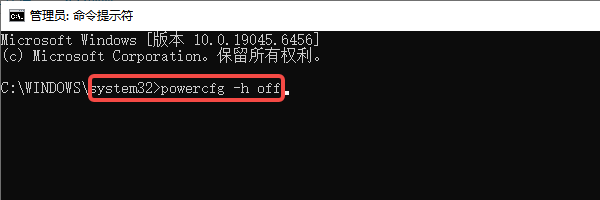
以管理员身份运行CMD,输入:powercfg -h off。
这条命令会删除hiberfil.sys休眠文件,释放的空间等于你的内存容量(16G内存就释放16G)。对台式机和不使用休眠功能的笔记本来说,这是见效最快的操作。
操作2:清理Windows更新缓存
以管理员身份运行CMD,依次执行:
net stop wuauserv
net stop bits
rd /s /q C:\Windows\SoftwareDistribution\Download
net start wuauserv
net start bits
Windows更新下载失败的残留包常常占用几G到十几G,清理后立竿见影。
操作3:运行磁盘清理工具
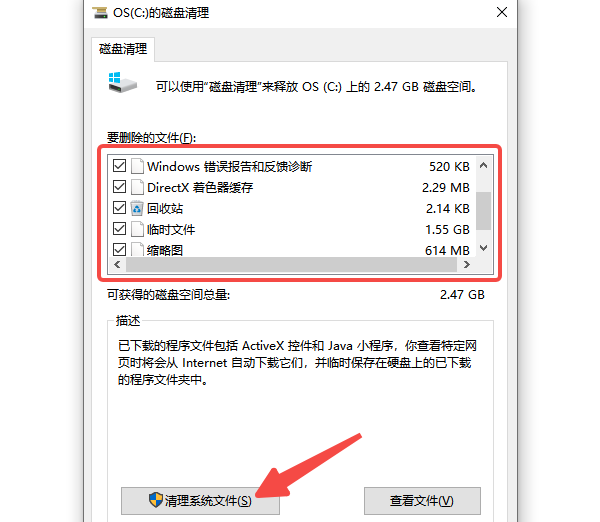
1、在搜索栏输入"磁盘清理",选择C盘。
2、点击"清理系统文件"(关键步骤,需要管理员权限)。
3、勾选"Windows更新清理""临时文件""系统错误内存转储文件"。
4、点击确定,通常能释放2-10G空间。
操作4:使用百贝C盘助手深度清理
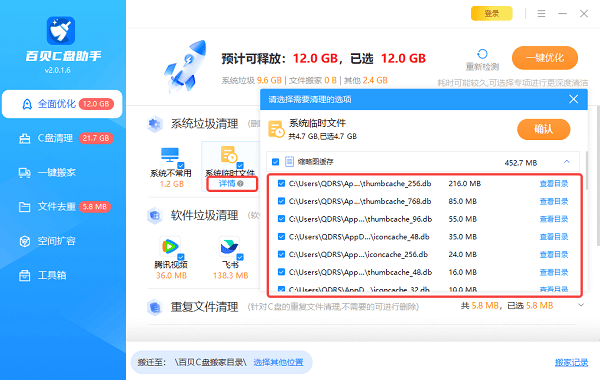
如果通过上述操作成功进入系统,但C盘空间仍然紧张,或者你担心手动删除会误碰系统文件,可以借助【百贝C盘助手】进行深度扫描和智能清理。

 好评率97%
  下载次数:3703577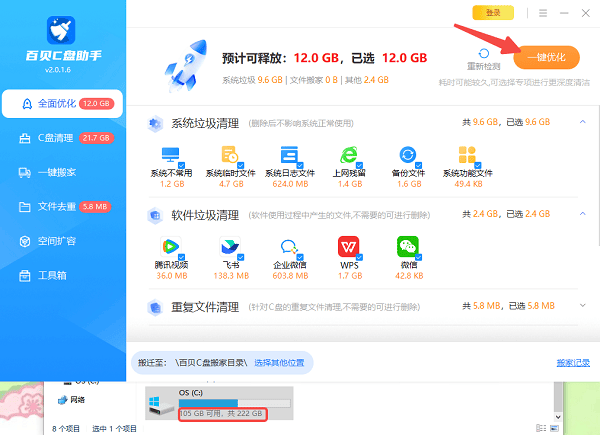
此外,你还可以查看文件所在目录和大小,避免出现误删的情况。
三、清理后的必要检查
释放空间成功开机后,还需要做两件事防止复发:
1、修改默认存储路径:打开"设置" → "系统" → "存储" → "高级存储设置" → "保存新内容的地方",将应用、文档、音乐、图片的默认保存位置改为D盘。
2、迁移微信/QQ缓存:打开微信/QQ设置 → 文件管理 → 更改文件保存路径到D盘,然后删除C盘原路径下的旧缓存。
最新资讯
 Claude Opus 5.5 API接入指南:模型能力、价格与OpenClaw部署
介绍 Claude Opus 5.5 的模型能力、API价格及应用场景,并讲解如何使用 OpenClaw 部署助手简化 AI Agent 环境安装与模型配置,帮助用户了解模型接入前的准备事项。
2026-10-15 17:40:00qwsa29207 电商详情页怎么制作?AI一键出图
电商详情页怎么制作?本文介绍AI商品详情页制作方法,从商品卖点整理、AI文案生成到详情页图片设计,教你使用OpenClaw部署助手搭建AI智能体,快速制作电商详情页,提高商品图片制作效率。
2026-10-15 17:23:57lucky10253 PhysXLoader.dll下载 详细操作步骤
PhysXLoader.dll丢失导致游戏无法启动怎么办?本文介绍NVIDIA PhysX运行组件安装、星空运行库修复大师检测、游戏文件验证及系统文件修复等方法,帮助解决PhysXLoader.dll缺失问题。
2026-10-15 16:33:20qwsa14921