电脑用久了之后,很多人都会遇到一个很头疼的问题——C盘突然就满了。刚开始只是偶尔卡顿,后来连开机、打开软件都会变慢。很多人会尝试手动删除文件,但往往删来删去空间也没释放多少,还担心误删系统文件。这种情况下,使用专业的清理工具效率会高很多。那么C盘清理软件哪个好用?今天就来为你分享一款简单好用的C盘清理软件。

一、百贝C盘助手:适合新手的一站式清理工具
从功能设计上看,百贝C盘助手更偏向“整合式管理”,打开软件后就能看到当前可释放空间、垃圾分类以及一键优化入口。像系统垃圾、临时文件、日志文件、上网缓存这些常见占用,都会被自动识别出来。
除了基础清理,它还提供了文件去重、软件搬家、空间扩容等功能,这些其实都是很多用户平时清理C盘时会遇到的实际需求。
二、百贝C盘助手使用方法
很多人用清理软件时,往往只是点一下“一键清理”,但其实稍微多了解一步,清理效果会更彻底。
第一步:启动软件并进行扫描

 好评率97%
  下载次数:3690446
 1、打开百贝C盘助手后,软件会开始自动扫描系统中的垃圾文件。这个过程通常持续几十秒到几分钟不等,取决于你电脑的使用情况。
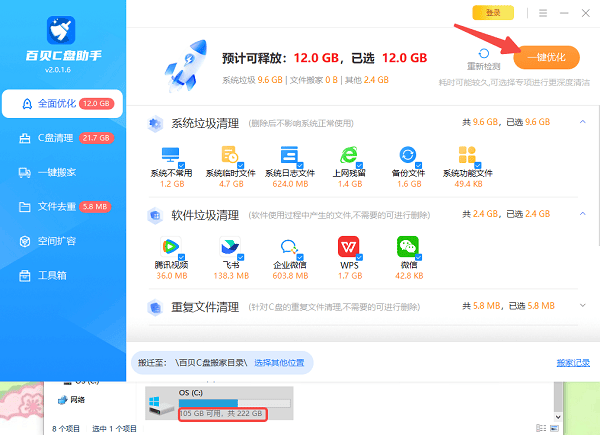
2、扫描完成后,你会看到几个清理分类,比如:系统临时文件、系统日志文件、上网缓存、备份文件等,每一项都会标明占用空间大小。
第二步:确认清理内容
1、扫描结果出来后,不要急着直接清理,可以简单看一眼分类内容。
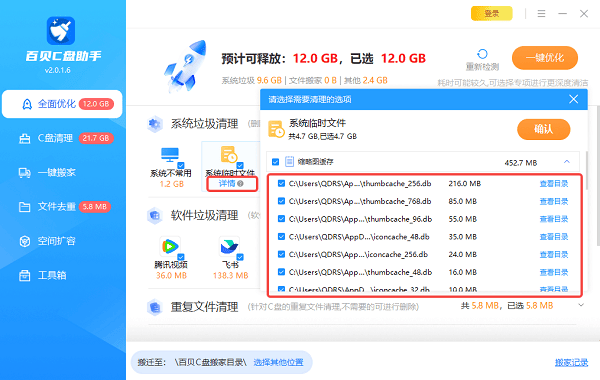
2、一般情况下,软件已经默认帮你勾选好了安全可删除的项目,比如:系统临时文件、浏览器缓存、无用日志等。
3、点击文件下方的“详情”,能够看到更详细的文件大小及目录。
4、确认无误后,保持默认勾选即可。
第三步:执行一键清理
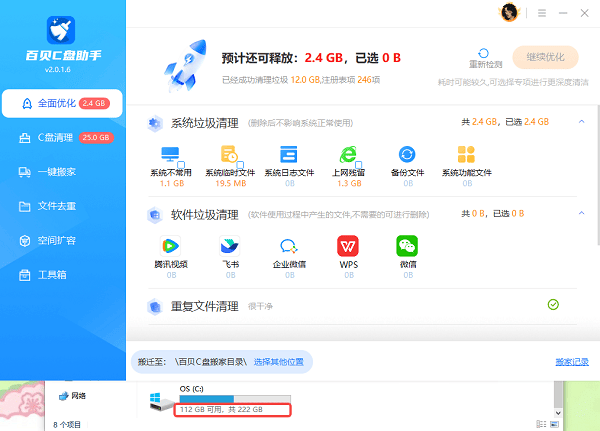
1、点击“一键优化”按钮,软件就会开始清理选中的文件。
2、这个过程不需要额外操作,系统会自动删除缓存、释放空间。期间可能会看到进度条变化,也可能出现短暂卡顿,这是正常现象。
3、清理完成后,界面会显示实际释放的空间大小,一般来说几GB甚至几十GB都是比较常见的。
第四步:进一步优化
如果你发现C盘还是比较紧张,可以继续使用软件里的其他功能进行优化。比如:
1、进入“文件去重”,扫描重复照片或文档并删除;

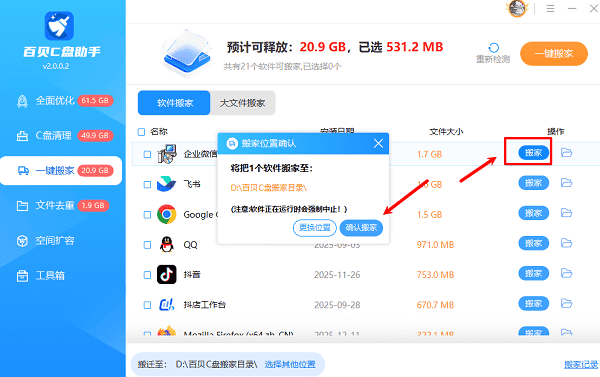
2、使用“软件搬家”,把大型软件转移到D盘或其他盘;
3、查看大文件分布,手动清理不需要的内容。
三、系统自带清理工具够用吗?
Windows系统自带的“磁盘清理”确实可以释放一部分空间,但它主要针对基础缓存,清理范围有限,而且不会涉及重复文件或软件迁移。
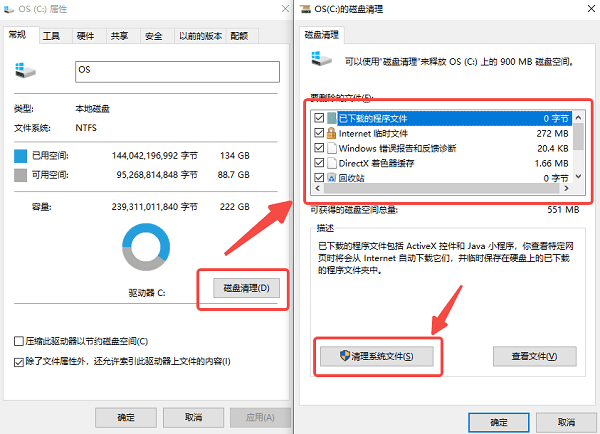
简单来说,如果只是临时清理可以用,但如果你希望长期保持C盘干净,还是建议搭配专业工具使用。
常见问题解答(FAQ)
1、清理后电脑会变快吗?
大多数情况下会有明显提升,尤其是C盘长期满载的情况下,清理后系统响应速度会更流畅。
2、多久清理一次比较合适?
建议1~2周清理一次,如果经常下载或安装软件,可以适当增加频率。
3、为什么C盘总是容易满?
主要原因还是系统和软件默认安装在C盘,同时缓存文件持续生成,所以需要定期维护。
C盘清理这件事,可以说经常都会遇到。关键在于选对工具、掌握正确的方法。如果你不想花太多时间研究各种系统文件路径,借助【百贝C盘助手】这样的一站式工具会更省心。从扫描、分类到清理基本都是自动完成,只需要简单确认一下就能搞定。
最新资讯
 Anthropic发布Claude Haiku 5.5:便宜到可以随便用,还能干编程
Anthropic发布Claude Haiku 5.5,运行成本较上一代降低约75%,每百万Token输入仅0.10美元。知识工作和电脑操作能力大幅提升,支持可调节性能模式。本文详解Haiku 5.5的价格、性能表现及适用场景。
2026-10-08 11:46:49lucky18867 Anthropic推出Claude Sonnet 5.5:速度提升30%,AI Agent能力升级
Anthropic正式发布Claude Sonnet 5.5,运行速度提升超过30%,代码、AI Agent和电脑操作能力进一步增强,同时API价格保持不变。本文介绍Claude Sonnet 5.5的主要升级、价格变化以及接入OpenClaw处理电脑任务的方法。
2026-09-29 15:00:55lucky28803 AMD核显天梯图2026最新版:从780M到8060S,一张表看懂排名
AMD核显近两年性能突飞猛进,Radeon 8060S甚至逼近RTX 4070移动版。本文带来2026年AMD核显天梯图解读:怎么看驱动人生官网的显卡天梯图、各代核显相当于什么独显、选购时要注意什么,并给出常见的问题解答。
2026-09-29 14:14:59Portia18685