OpenClaw实际使用过程中,很多用户都会有一个需求:让任务按照固定时间自动执行,比如定时抓取数据、定时运行脚本或定时处理任务。如果每次都手动操作,不仅效率低,还容易遗漏。因此,学会配置定时任务,是提升OpenClaw使用效率的关键一步。下面从实际操作角度出发,讲清楚如何完成定时任务设置,并避免常见问题。

一、OpenClaw定时任务的原理
OpenClaw的定时机制本质上类似于任务调度系统,通过设定时间规则(如每隔几分钟、每天固定时间等),自动触发指定任务执行。常见的调度方式包括:
1、按时间间隔执行(如每10分钟一次);
2、按固定时间执行(如每天凌晨2点);
3、按周期执行(如每周一执行);

理解这一点后,配置起来会更清晰。
二、定时任务的具体设置步骤
一般情况下,可以按照以下流程操作:
1、进入任务管理界面
打开OpenClaw后台,找到“任务管理”或“调度中心”。
2、新建任务
点击“创建任务”,填写任务名称、执行脚本或目标。
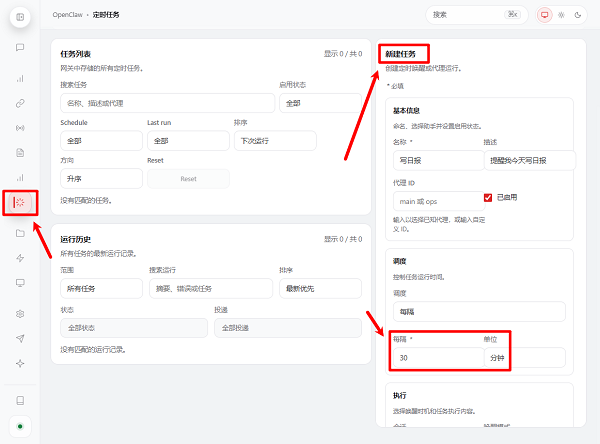
3、设置执行规则
在时间配置中填写具体的时间,例如:
每10分钟执行一次;
每30分钟执行一次。
4、添加并保存任务
确认无误后点击添加任务进行保存,并开启任务开关。
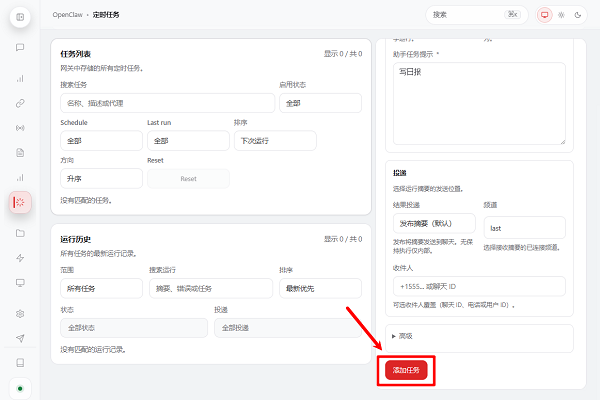
完成以上步骤后,任务就会按照设定自动运行。
三、如何安装部署OpenClaw呢?
对于新手来说,手动配置定时任务往往容易出错,尤其是在环境部署和依赖安装阶段。这时候可以借助“OpenClaw部署助手”来简化流程。它可以帮助用户一键完成OpenClaw环境部署,自动检测依赖是否完整,快速配置任务运行环境。步骤如下:

 好评率97%
  下载次数:3654890
 1、点击上方下载按钮安装打开“OpenClaw部署助手”选择“点击立即部署”,然后软件便会进入环境监测、资源下载,自动开始安装部署环境,按照软件提示安装即可;

2、安装目录建议选择默认,整个安装过程一般需要1-3分钟左右,部署过程中建议不要关闭软件窗口,全部安装完成之后,点击“立即运行”;

3、点击【AI模型】界面选择对应的模型(这里以智谱为例),点击“还没账号前往注册”-进入网站首页依次点击网站右侧“控制台-API Key”进入Key的页面选择“添加新的API Key”随机命名一个名称,然后添加。

4、复制“API Key”这串密钥,滑动到软件底部“API Key”选项框粘贴,然后点击“保存模型配置”。

5、切换回“首页”选择右侧“打开聊天”选项,便可以开始你的本地部署工作了。

在实际使用中,很多问题并不是出在定时规则本身,而是环境不稳定。通过“OpenClaw部署助手”提前做好环境配置,可以明显减少后续问题。
三、常见问题与解决思路
在实际配置过程中,不少用户会遇到“任务不执行”或“执行异常”的情况,常见原因包括:
1、时间表达式错误
Cron表达式格式复杂,一旦写错就不会执行。建议使用在线工具验证或直接参考模板。
2、环境未正确部署
如果OpenClaw运行环境不完整,例如依赖缺失或路径错误,也会导致任务失败。
3、权限问题
部分系统(尤其是Linux环境)中,任务执行需要特定权限,否则会被系统拦截。
4、服务未启动
调度服务如果没有运行,即使配置正确也不会触发任务。
四、进阶建议:让定时任务更稳定
如果你希望任务长期稳定运行,可以进一步优化:
1、增加日志记录:方便排查问题;
2、设置失败重试机制:避免偶发错误导致任务中断;
3、合理规划执行频率:避免资源占用过高;
4、定期检查任务状态:确保持续运行;
这些细节虽然简单,但对稳定性影响很大。
OpenClaw定时任务的核心在于两点:正确的时间规则+稳定的运行环境。前者决定任务是否触发,后者决定任务能否成功执行。对于追求效率的用户来说,建议优先使用“OpenClaw部署助手”完成基础配置,再进行定时任务设置,这样可以少走很多弯路。
最新资讯
 Anthropic推出Claude Sonnet 5.5:速度提升30%,AI Agent能力升级
Anthropic正式发布Claude Sonnet 5.5,运行速度提升超过30%,代码、AI Agent和电脑操作能力进一步增强,同时API价格保持不变。本文介绍Claude Sonnet 5.5的主要升级、价格变化以及接入OpenClaw处理电脑任务的方法。
2026-09-29 15:00:55lucky28591 AMD核显天梯图2026最新版:从780M到8060S,一张表看懂排名
AMD核显近两年性能突飞猛进,Radeon 8060S甚至逼近RTX 4070移动版。本文带来2026年AMD核显天梯图解读:怎么看驱动人生官网的显卡天梯图、各代核显相当于什么独显、选购时要注意什么,并给出常见的问题解答。
2026-09-29 14:14:59Portia18474 《巫师3:狂猎—重制版》9月29日上线,Windows 10不再支持
《巫师3:狂猎—重制版》将于2026年9月29日正式上线,带来画面、性能、战斗和技能系统等多方面升级。本文整理游戏上线时间、支持平台、价格及免费升级规则,并详细介绍PC最低配置和开玩前需要注意的系统、硬盘及显卡驱动要求。
2026-09-28 11:50:42Portia20572