C盘又爆红了?系统盘空间不足,电脑会越来越卡,软件装不上、更新反复失败。很多人第一反应是手动乱删文件,删错系统文件反而引发大问题。本文实测5款主流C盘清理工具,从免费的系统自带清理到专业工具,告诉你哪款最安全、真能腾出空间。

一、用系统自带“存储感知”和磁盘清理
这是微软官方内置功能,清理逻辑保守,不会误删系统文件,适合轻度清理,是零风险的第一选择。
1. 打开“设置”→“系统”→“存储”。
2. 打开“存储感知”,点击“立即释放空间”,系统自动扫描可清理项。
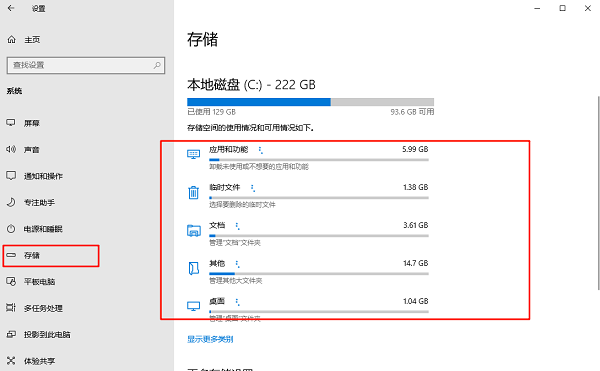
3. 勾选“临时文件”“回收站”等,点击“删除”。
4. 按 Win+R 输入 cleanmgr 回车,用“磁盘清理”清空系统更新缓存。
提示:系统自带工具清理力度有限,只适合日常轻度维护,深度垃圾请看方法二。
二、用百贝C盘清理大师一键深度清理
系统自带工具对缓存、日志、旧更新包等"隐形垃圾"清理有限。百贝C盘清理大师能自动扫描几十类垃圾文件,一键清理且不误删系统文件,操作简单,适合不想折腾的用户。
1. 下载并安装“百贝C盘清理大师”。

 好评率97%
  下载次数:3757654
 2. 打开软件,软件将自动扫描C盘垃圾文件。
3. 查看扫描结果,勾选需要清理的项目,点击右上角 “一键优化”,软件自动完成清理并释放空间。

4. 清理完成后,可再用“文件去重”功能定位占用空间大户。
5. 另外,百贝C盘清理大师还支持“一键搬家”功能,可将C盘中的大文件、软件安装包等迁移到其他磁盘,从源头解决C盘臃肿问题。

提示:清理前软件会自动保留近期文档与系统关键文件,安全性有保障;安装卸载类操作请先退出占用中的程序。
三、手动定位并搬移大文件
很多时候C盘满是因为个人文件堆积:视频、下载内容、聊天记录占了大头,如果不想使用工具清理,可以手动搬移。
1. 打开“设置”→“系统”→“存储”,查看各类型占用占比。
2. 右键“下载”“文档”等个人文件夹→“属性”→“位置”,移动到D盘。
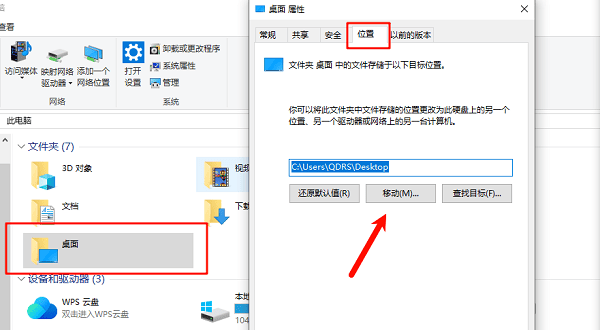
3. 用资源管理器按大小排序,找出超过1GB的大文件,转移或删除。
4. 按 Win+R 输入 powercfg -h off 回车,关闭休眠可释放与内存等大的空间。
四、卸载或迁移大型软件
装到C盘的软件和游戏占用巨大,迁移或卸载立竿见影,是根治C盘爆红的关键一步。
1. 打开“设置”→“应用”→“已安装的应用”。
2. 按“大小”排序,找出占用最大的软件。
3. 支持移动的应用点击“移动”转到D盘;不支持的先卸载再重装到其他盘。
4. 把微信、QQ等聊天软件的缓存目录手动改到D盘,长期不再占C盘。
五、关闭休眠与系统还原保护
休眠文件(hiberfil.sys)和系统还原点会悄悄占用大量空间,关闭后能一次性释放几个G,适合空间紧张的电脑。
1. 按 Win+R 输入 powercfg -h off 回车,关闭休眠文件。
2. 右键“此电脑”→“属性”→“系统保护”,选择C盘点击“配置”。
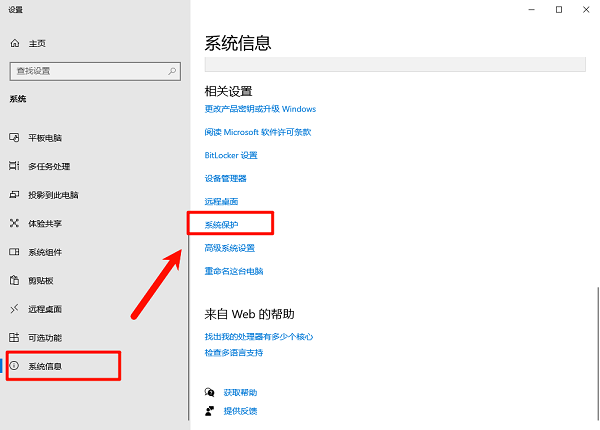
3. 将还原空间用量调低(如5%),或点击“删除”清理已有还原点。
提示:关闭系统还原后无法自动创建还原点,动手前建议先确认没有重要误删风险。
常见问题FAQ
Q:C盘清理工具会误删文件吗?
A:正规工具只清理缓存、临时文件等垃圾,不碰个人文档。百贝C盘清理大师等专业工具会自动保留近期文档和系统关键文件,使用前也可先查看扫描结果确认。
Q:C盘满了会影响电脑速度吗?
A:会。系统盘空间不足会导致虚拟内存不足、软件运行卡顿、更新失败。一般建议保留至少10%空闲空间。
Q:系统自带清理和第三方工具怎么选?
A:轻度维护用系统自带"存储感知"即可;C盘已经爆红、想一次清干净,用百贝C盘清理大师这类专业工具更高效。
Q:清理完C盘还是满怎么办?
A:说明大头在个人文件或软件,按方法三、四把下载、聊天缓存、大型软件迁移到D盘,通常能彻底解决。
最新资讯
 千问和豆包哪个好用?办公、写作、聊天全面对比
千问和豆包哪个好用?本文从AI写作、办公效率、语音交互、免费功能及使用场景等方面,对比千问与豆包的主要区别,帮助用户选择适合自己的AI助手。同时介绍如何使用OpenClaw部署助手接入千问等AI模型,实现更多自动化任务。
2026-11-03 10:50:56lucky10122 Intel Wireless-AC 9461错误代码10怎么解决 5种方法恢复无线网络
Intel Wireless-AC 9461出现错误代码10、无线网卡无法启动或WiFi无法连接怎么办?本文介绍5种实用修复方法,包括重新启动电脑、重装网卡驱动、使用驱动人生更新驱动及检查BIOS设置,帮助恢复无线网络连接。
2026-11-02 17:34:49qwsa8158 C盘Administrator文件夹怎么清理?C盘空间不足这样处理
C盘Administrator文件夹占用空间太大怎么办?这个文件夹是Windows用户配置文件目录,包含临时文件、软件缓存、桌面和下载内容等。本文详细介绍了Administrator文件夹的安全清理方法,包括删除Temp临时文件、使用系统存储清理、借助清理工具释放空间、整理个人文件及检查AppData缓存,帮助解决C盘空间不足问题。
2026-11-02 15:08:20Portia27482